آموزش نصب کارت گرافیک روی سرور HP و بررسی محدودیتهای سازگاری

دوشنبه 18 آبان 05 | 14:00

نصب کارت گرافیک روی سرور HP یکی از روشهای افزایش توان پردازشی سرور برای اجرای نرمافزارهای گرافیکی، پردازش هوش مصنوعی، رندرینگ، مجازیسازی و محاسبات سنگین است. بااینحال، برخلاف کامپیوترهای معمولی، نمیتوان هر کارت گرافیکی را روی سرورهای HPE ProLiant نصب کرد. محدودیتهای اسلات PCIe، توان منبع تغذیه، فضای داخلی شاسی، سیستم خنککننده و پشتیبانی Firmware از مهمترین عواملی هستند که باید قبل از نصب بررسی شوند.
در این مقاله، آموزش نصب کارت گرافیک روی سرور HP را بهصورت گامبهگام بررسی میکنیم و توضیح میدهیم چگونه سازگاری GPU با سرورهای HPE نسل G9، Gen10 و Gen11 را ارزیابی کنید. همچنین با روشهای تأمین برق کارت گرافیک، تنظیمات BIOS، نصب درایور و رفع مشکلات شناسایی GPU آشنا میشوید تا بتوانید بدون آسیب رساندن به سختافزار، از قابلیتهای پردازشی کارت گرافیک در سرور استفاده کنید.
آیا میتوان روی تمام سرورهای HP کارت گرافیک نصب کرد؟
پاسخ کوتاه خیر است. بسیاری از سرورهای HP دارای اسلات PCIe هستند، اما وجود این اسلات بهتنهایی به معنای پشتیبانی از کارت گرافیک نیست.
برای مثال، سرورهای رکمونت HPE ProLiant DL360 به دلیل طراحی فشرده 1U محدودیت بیشتری در ارتفاع کارت، توان مصرفی و خنکسازی دارند. در مقابل، برخی پیکربندیهای سرور DL380 با شاسی 2U امکان نصب کارتهای گرافیک قدرتمندتری را فراهم میکنند.
سرورهای ایستاده مانند ML350 نیز در بعضی پیکربندیها گزینه مناسبی برای استفاده از GPU هستند.
نکته مهم این است که حتی در یک مدل سرور، تعداد GPU قابل نصب و مدلهای پشتیبانیشده ممکن است بر اساس نسل، شماره شاسی، نوع Riser و تجهیزات نصبشده متفاوت باشد.
پیشنیازهای نصب کارت گرافیک روی سرور HP
قبل از باز کردن سرور و نصب کارت، پنج مورد زیر را بررسی کنید.
1. بررسی اسلات PCIe و سازگاری کارت گرافیک
کارتهای گرافیک معمولاً از رابط PCIe x16 استفاده میکنند. بااینحال، باید بین اندازه فیزیکی اسلات و تعداد Laneهای الکتریکی آن تفاوت قائل شد.
برای مثال، یک اسلات ممکن است از نظر ظاهری x16 باشد، اما فقط هشت Lane فعال داشته باشد. در این شرایط، بعضی کارتهای گرافیک کار میکنند، ولی پهنای باند کمتری در اختیار خواهند داشت. همچنین نسخه PCIe اهمیت دارد:
| نسل سرور | نسخه رایج PCIe |
|---|---|
| HP G9 | PCIe 3.0 |
| HP G10 | عمدتاً PCIe 3.0 |
| HP G10 Plus | بسته به مدل PCIe 4.0 |
| HP G11 | بسته به مدل PCIe 4.0 یا 5.0 |
کارتهای PCIe جدیدتر معمولاً با نسلهای قدیمیتر سازگاری عقبرو دارند، اما این موضوع تضمینکننده پشتیبانی رسمی سرور از GPU نیست.
2. بررسی توان منبع تغذیه (Power Supply)
یکی از مهمترین مراحل نصب کارت گرافیک روی سرور HP، محاسبه توان مصرفی است. برای مثال، اگر کارت گرافیک 250 وات مصرف داشته باشد، باید علاوه بر آن، توان پردازندهها، رم، هاردها، فنها و سایر تجهیزات نیز محاسبه شود. فرض کنید سرور دارای تجهیزات زیر باشد:
| قطعه | توان تقریبی فرضی |
|---|---|
| دو پردازنده | 240 وات |
| رم و مادربرد | 100 وات |
| هاردها و تجهیزات جانبی | 60 وات |
| کارت گرافیک | 250 وات |
| مجموع | 650 وات |
در این مثال، انتخاب منبع تغذیه باید با درنظرگرفتن حداکثر مصرف واقعی، حاشیه اطمینان و محدودیتهای پیکربندی سرور انجام شود. توجه داشته باشید در سرورهای دارای پاور Redundant، دو پاور 800 واتی لزوماً به معنی 1600 وات توان قابل استفاده در حالت افزونگی نیستند.
3. بررسی کابل برق GPU
بعضی کارتهای گرافیک کممصرف، برق خود را مستقیماً از اسلات PCIe دریافت میکنند. اما کارتهای قدرتمند معمولاً به کانکتور برق اختصاصی نیاز دارند. در سرورهای HP ممکن است برای تأمین برق GPU به کابل مخصوص یا GPU Enablement Kit نیاز داشته باشید.
هرگز کابل برق کارت گرافیک را بدون بررسی Pinout به کانکتورهای داخلی سرور متصل نکنید. حتی اگر شکل سوکتها مشابه باشد، سیمبندی آنها ممکن است متفاوت باشد و باعث آسیب به کارت یا مادربرد شود.
4. بررسی فضای داخلی شاسی
قبل از خرید کارت، طول، ارتفاع و ضخامت آن را اندازهگیری کنید. برای مثال، یک کارت گرافیک دو اسلاته با طول 30 سانتیمتر ممکن است در سرور رکمونت 1U جا نشود. همچنین کارتهای دارای فن بزرگ ممکن است با Riser، محفظه فن یا کابلهای داخلی برخورد کنند.
5. بررسی سیستم خنککننده
سرورها معمولاً از جریان هوای کنترلشده جلو به عقب استفاده میکنند. بسیاری از کارتهای گرافیک دسکتاپ دارای فنهایی هستند که برای این نوع جریان هوا طراحی نشدهاند. به همین دلیل، حتی اگر کارت داخل سرور نصب شود، ممکن است هنگام پردازش سنگین با افزایش دما، افت فرکانس یا خاموشی مواجه شود.

آموزش نصب کارت گرافیک روی سرور HP بهصورت گامبهگام
این مراحل یک روش عمومی هستند. محل اسلات، نوع Riser و قطعات موردنیاز را باید با راهنمای سرویس مدل دقیق سرور تطبیق دهید.
مرحله اول: خاموش کردن سرور و آمادهسازی
ابتدا سیستمعامل را بهصورت صحیح Shutdown کنید. سپس سرور را از برق جدا کرده و تمام کابلهای متصل به منبع تغذیه را خارج کنید. چند دقیقه صبر کنید و با رعایت اصول ESD و استفاده از دستبند آنتیاستاتیک، درب سرور را باز کنید.
اگر سرور داخل رک نصب شده، طبق دستورالعمل HPE آن را به وضعیت سرویس منتقل کنید.
مرحله دوم: پیدا کردن اسلات PCIe مناسب
محل PCIe Riser را شناسایی کنید. در بسیاری از سرورهای رکمونت، کارتهای توسعه روی Riser نصب میشوند.
بررسی کنید اسلات موردنظر از نظر مکانیکی و الکتریکی با کارت سازگار است. در برخی سرورها، فعال بودن اسلاتهای خاص به نصب پردازنده دوم وابسته است.
مرحله سوم: نصب فیزیکی کارت گرافیک
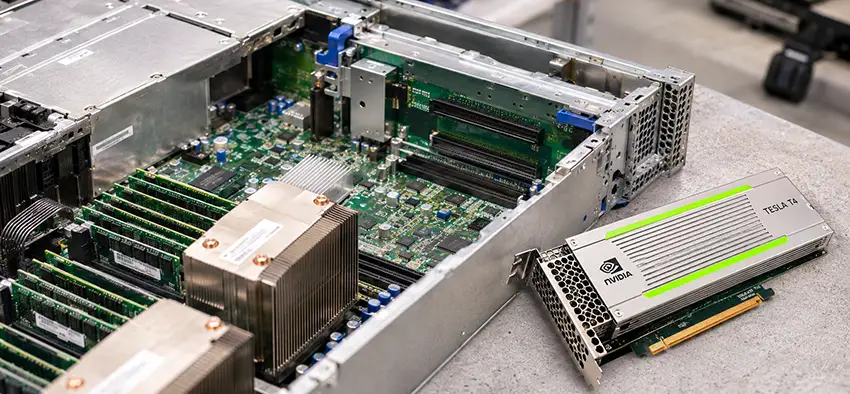
براکت محافظ اسلات را باز کنید. کارت گرافیک را از لبهها نگه دارید و کانکتور آن را با اسلات PCIe تراز کنید.
کارت را با فشار یکنواخت و بدون اعمال نیروی اضافی در اسلات قرار دهید.
سپس ضامن یا مکانیزم نگهدارنده کارت را ببندید.
اگر نصب GPU نیازمند براکت یا نگهدارنده اختصاصی HPE است، حتماً از همان قطعه استفاده کنید.
مرحله چهارم: اتصال برق کارت گرافیک
اگر کارت به برق کمکی نیاز دارد، کابل GPU سازگار با مدل سرور را متصل کنید.
کابل باید برای همان پیکربندی و توان کارت تأیید شده باشد. از تبدیلهای متفرقه SATA یا Molex به برق GPU استفاده نکنید.
در پایان مطمئن شوید هیچ کابلی مسیر جریان هوا یا چرخش فنها را مسدود نکرده است.
مرحله پنجم: روشن کردن سرور و بررسی BIOS
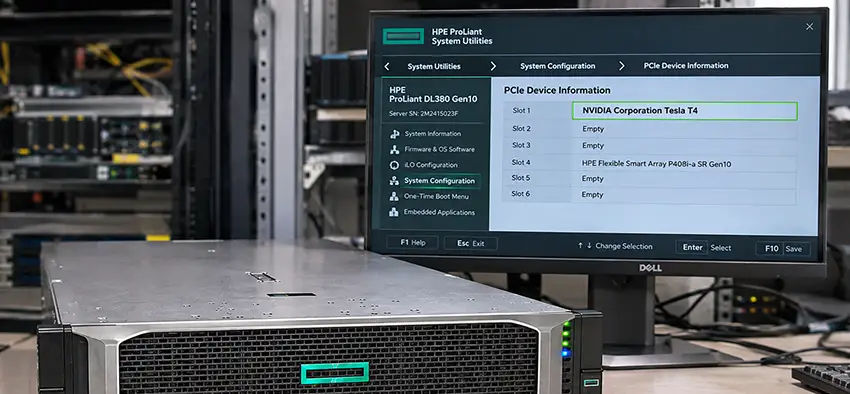
پس از نصب، سرور را روشن کنید و با کلید F9 وارد System Utilities شوید.
تنظیمات PCIe و منابع سختافزاری را بررسی کنید. بسته به مدل سرور و GPU، ممکن است گزینههایی مانند Above 4G Decoding یا تنظیمات مرتبط با تخصیص منابع PCIe در دسترس باشند.
اگر کارت شناسایی نشد، ابتدا وضعیت سختافزاری و سازگاری را بررسی کنید؛ تغییر تصادفی تنظیمات BIOS توصیه نمیشود.
تنظیمات BIOS و Firmware برای شناسایی GPU
یکی از مشکلات رایج هنگام نصب کارت گرافیک روی سرور HP، روشن شدن سرور بدون شناسایی کارت است.
برای کاهش احتمال این مشکل، ابتدا نسخه System ROM و Firmware سرور را بررسی کنید. در صورت نیاز، آنها را با بستههای رسمی و سازگار HPE بهروزرسانی کنید.
در مرحله بعد، موارد زیر را کنترل کنید:
- فعال بودن اسلات PCIe در تنظیمات سرور
- تخصیص صحیح منابع PCIe و MMIO برای GPU
- سازگاری حالت بوت UEFI با کارت و سیستمعامل
- نصب بودن پردازنده موردنیاز برای Riser مربوطه
- بررسی خطاهای سختافزاری در Integrated Management Log از طریق iLO
گزینه Above 4G Decoding برای بعضی GPUها و پیکربندیهای چندکارت گرافیک اهمیت دارد، اما در تمام نسلها و مدلهای HPE با همین نام وجود ندارد.
نصب درایور کارت گرافیک در Windows Server و Linux
پس از شناسایی سختافزاری کارت، نوبت به نصب درایور میرسد.
نصب GPU در Windows Server
ابتدا وارد Device Manager شوید و بخش Display Adapters را بررسی کنید.
اگر کارت بهعنوان Microsoft Basic Display Adapter یا یک دستگاه ناشناخته نمایش داده میشود، باید درایور مناسب نصب شود.
مراحل پیشنهادی:
- مدل دقیق GPU را از Device Manager یا شناسه سختافزاری PCI شناسایی کنید.
- سازگاری درایور با نسخه Windows Server را بررسی کنید.
- درایور رسمی NVIDIA یا AMD را متناسب با کارت و سیستمعامل دریافت کنید.
- نصب را انجام دهید و در صورت نیاز سرور را Restart کنید.
- وضعیت کارت را در Device Manager و ابزارهای سازنده بررسی کنید.
نکته: تمام کارتهای گرافیک GeForce یا Radeon دارای درایور رسمی برای Windows Server نیستند. پیش از خرید باید پشتیبانی سیستمعامل بررسی شود.
نصب GPU در Ubuntu Server
برای کارتهای NVIDIA، ابتدا بررسی کنید سیستمعامل دستگاه را شناسایی کرده است:
lspci | grep -i nvidiaسپس با توجه به نسخه Ubuntu و مدل GPU، درایور مناسب را از مخازن معتبر یا مستندات رسمی NVIDIA نصب کنید.
برای مشاهده درایورهای پیشنهادی در Ubuntu میتوانید از دستور زیر استفاده کنید:
ubuntu-drivers devicesپس از نصب و راهاندازی مجدد، وضعیت GPU را بررسی کنید:
nvidia-smiاگر درایور بهدرستی نصب شده باشد، معمولاً اطلاعاتی مانند مدل GPU، نسخه درایور، حافظه گرافیکی و میزان استفاده از پردازنده نمایش داده میشود.
بررسی سازگاری کارت گرافیک با سرورهای HP G9، G10 و G11
جدول زیر تفاوتهای کلی نسلهای مختلف را نشان میدهد. پشتیبانی واقعی از GPU به مدل دقیق سرور بستگی دارد.
| نسل سرور | وضعیت و محدودیتهای مهم |
|---|---|
| HP Gn9 | PCIe 3.0، محدودیت بیشتر برای GPUهای جدید و پرمصرف |
| HP G10 | پشتیبانی از GPUهای منتخب با توجه به مدل، Riser و کیت نصب |
| HP G10 Plus | پهنای باند بالاتر در مدلهای PCIe 4.0 و گزینههای GPU متنوعتر |
| HP G11 | پشتیبانی از GPUهای جدیدتر در پیکربندیهای تأییدشده |
برای مثال، هنگام نصب GPU روی سرور HP DL380 G10 باید QuickSpecs همان مدل را بررسی کنید. ممکن است نصب یک GPU به کابل برق اختصاصی، Riser مشخص، فنهای High Performance یا پاور با توان بالاتر نیاز داشته باشد.
در سرورهای DL360 G10 نیز محدودیت ارتفاع شاسی 1U باعث میشود بسیاری از کارتهای گرافیک دو اسلاته دسکتاپ قابل نصب نباشند.
بنابراین، قبل از خرید GPU، از تطبیق شماره مدل سرور، Part Number کارت و تجهیزات جانبی اطمینان حاصل کنید.
نصب کارت گرافیک روی سرور HP برای مجازیسازی ESXi
یکی از کاربردهای مهم GPU در سرور، اختصاص قدرت پردازشی گرافیکی به ماشینهای مجازی است.
در VMware ESXi دو روش اصلی وجود دارد:
روش اول: PCI Passthrough
در این روش، یک کارت گرافیک فیزیکی مستقیماً به یک ماشین مجازی اختصاص داده میشود.
مراحل کلی:
- بررسی سازگاری GPU، سرور و نسخه ESXi
- فعال کردن قابلیتهای مجازیسازی موردنیاز مانند VT-d یا IOMMU در BIOS
- ورود به تنظیمات PCI Devices در ESXi
- انتخاب GPU و فعال کردن Passthrough
- راهاندازی مجدد Host در صورت درخواست
- افزودن PCI Device به تنظیمات ماشین مجازی
- نصب درایور GPU داخل سیستمعامل مهمان
در این حالت، کارت معمولاً بهصورت اختصاصی در اختیار همان ماشین مجازی قرار میگیرد.
روش دوم: NVIDIA vGPU
در فناوری vGPU میتوان منابع یک GPU سازگار را میان چند ماشین مجازی تقسیم کرد.
البته استفاده از این قابلیت به کارت پشتیبانیشده، نسخه سازگار Hypervisor، نرمافزار مربوطه و در بسیاری از سناریوها لایسنس NVIDIA نیاز دارد.
نصب یک کارت گرافیک معمولی روی سرور به معنی فعال شدن خودکار قابلیت vGPU نیست.
مشکلات رایج پس از نصب کارت گرافیک روی سرور HP
| مشکل | علت احتمالی | راهکار |
|---|---|---|
| GPU شناسایی نمیشود | Riser ناسازگار یا اسلات غیرفعال | بررسی QuickSpecs و تنظیمات PCIe |
| سرور هنگام بوت خطا میدهد | مشکل برق یا تخصیص منابع | بررسی iLO و IML |
| کارت بیشازحد داغ میشود | جریان هوای نامناسب | بررسی فنها و کیت خنککننده |
| درایور نصب نمیشود | ناسازگاری سیستمعامل | استفاده از درایور پشتیبانیشده |
| GPU در ESXi دیده نمیشود | تنظیمات Passthrough یا محدودیت سازگاری | بررسی PCI Devices و مستندات VMware |
| تصویر از GPU دریافت نمیشود | کارت فاقد خروجی تصویر یا تنظیمات نمایش | بررسی نوع کارت و خروجی ویدئو |
نکته مهم این است که بسیاری از GPUهای مخصوص دیتاسنتر، مانند برخی مدلهای NVIDIA Tesla، فاقد خروجی HDMI یا DisplayPort هستند. بنابراین شناسایی صحیح کارت لزوماً به معنی دریافت تصویر مستقیم از آن نیست.
چگونه قبل از خرید از سازگاری کارت گرافیک مطمئن شویم؟
برای جلوگیری از هزینه اضافی، بهتر است از یک روش مشخص استفاده کنید.
ابتدا مدل کامل سرور و نسل آن را یادداشت کنید؛ برای مثال HPE ProLiant DL380 Gen10. سپس QuickSpecs همان مدل را در وبسایت رسمی HPE پیدا کنید و بخش GPU Options یا Graphics Accelerators را بررسی کنید.
در مرحله بعد، شماره قطعات موردنیاز مانند Riser، کابل GPU، فن و منبع تغذیه را استخراج کنید. همچنین مطمئن شوید که سیستمعامل موردنظر شما در فهرست پشتیبانی GPU قرار دارد.
اگر کارت گرافیک موردنظر در فهرست رسمی وجود ندارد، ممکن است در عمل کار کند؛ اما نباید سازگاری آن را قطعی یا مورد تأیید HPE دانست.
سوالات متداول درباره نصب کارت گرافیک روی سرور HP
1. آیا میتوان کارت گرافیک RTX 3060 را روی سرور HP نصب کرد؟
از نظر فنی در بعضی سرورها امکانپذیر است، اما باید فضای شاسی، توان برق، کانکتورها، خنکسازی و شناسایی Firmware بررسی شود. نصب فیزیکی به معنی پشتیبانی رسمی نیست.
2. آیا نصب GPU روی سرور HP باعث افزایش سرعت همه برنامهها میشود؟
خیر. فقط برنامههایی که از شتابدهی GPU پشتیبانی میکنند میتوانند از توان پردازشی آن استفاده کنند.
3. آیا سرور HP بدون کارت گرافیک روشن میشود؟
بله. بسیاری از سرورهای ProLiant دارای کنترلر گرافیکی داخلی برای مدیریت و نمایش کنسول هستند.
4. آیا میتوان دو کارت گرافیک روی یک سرور نصب کرد؟
در بعضی مدلها بله، به شرط وجود اسلات، فضای کافی، توان برق و پشتیبانی از پیکربندی چند GPU.
5. آیا برای نصب کارت گرافیک باید پاور سرور تعویض شود؟
همیشه خیر. اگر پاور موجود توان کافی داشته باشد و پیکربندی GPU را پشتیبانی کند، ممکن است نیازی به تعویض نباشد.
6. آیا کارت گرافیک NVIDIA Tesla برای بازی مناسب است؟
این کارتها عمدتاً برای محاسبات و دیتاسنتر طراحی شدهاند و بسیاری از آنها خروجی تصویر ندارند؛ بنابراین انتخاب مناسبی برای سیستم گیمینگ معمولی نیستند.
7. آیا میتوان GPU را به ماشین مجازی Windows 11 اختصاص داد؟
بله، در صورت سازگاری سختافزار و Hypervisor میتوان از PCI Passthrough استفاده کرد.
8. آیا نصب کارت گرافیک روی سرور HP نیاز به تغییر BIOS دارد؟
در بعضی پیکربندیها بله، اما بسیاری از کارتها بدون تغییرات خاص شناسایی میشوند. تنظیمات موردنیاز به مدل سرور و کاربرد GPU بستگی دارد.
9. چرا فنهای سرور بعد از نصب GPU با سرعت بیشتری کار میکنند؟
ممکن است سرور به دلیل افزایش بار حرارتی یا شناسایی سختافزار جدید، سرعت فنها را افزایش دهد. کارتهای غیررسمی نیز گاهی باعث رفتار محافظهکارانه سیستم خنککننده میشوند.
10. آیا میتوان کارت گرافیک را بدون کابل برق اضافی نصب کرد؟
فقط در صورتی که کارت برای کارکرد خود به برق کمکی نیاز نداشته باشد و اسلات سرور توان لازم را تأمین کند.
جمعبندی
نصب کارت گرافیک روی سرور HP میتواند قابلیتهای جدیدی برای پردازش هوش مصنوعی، رندرینگ، محاسبات GPU و مجازیسازی فراهم کند؛ اما موفقیت آن به سازگاری مجموعه سختافزار وابسته است.
پیش از نصب باید مدل دقیق سرور، اسلات PCIe، توان منبع تغذیه، کابل برق، فضای داخلی، خنکسازی و پشتیبانی نرمافزاری بررسی شود. بهترین مرجع برای این کار، QuickSpecs و راهنمای سرویس رسمی HPE است.
با رعایت این مراحل، میتوانید احتمال مشکلاتی مانند شناسایی نشدن کارت، افزایش دما و خطاهای بوت را کاهش دهید و یک پیکربندی پایدار برای استفاده از GPU در سرور ایجاد کنید.
دیدگاه شما