راهنمای کامل تنظیم Workload Profile در سرور HP

دوشنبه 11 آبان 05 | 11:00

تنظیم صحیح BIOS یکی از مهمترین مراحل بهینهسازی عملکرد سرور HP است. بسیاری از مدیران شبکه هنگام راهاندازی سرور، تنظیمات پیشفرض BIOS را بدون تغییر باقی میگذارند؛ درحالیکه انتخاب تنظیمات مناسب میتواند بر عملکرد پردازنده، مصرف انرژی، تأخیر پردازش و کارایی سرور در اجرای نرمافزارهای مختلف تأثیر بگذارد.
یکی از قابلیتهای مهم سرورهای HPE ProLiant، گزینهای به نام Workload Profile است که امکان انتخاب مجموعهای از تنظیمات BIOS متناسب با نوع بار کاری سرور را فراهم میکند.
برای مثال، سروری که برای مجازیسازی با VMware ESXi استفاده میشود، ممکن است به تنظیمات متفاوتی نسبت به سروری که وظیفه اجرای پایگاه داده یا پردازشهای سنگین محاسباتی را بر عهده دارد، نیاز داشته باشد.
در این مقاله، نحوه تنظیم Workload Profile در سرور HP، معرفی پروفایلهای مختلف، تفاوت آنها و روش انتخاب بهترین گزینه برای سرورهای HPE ProLiant را بررسی میکنیم.
Workload Profile در سرور HP چیست؟
Workload Profile یا پروفایل بار کاری، یکی از قابلیتهای بخش BIOS/UEFI سرورهای HPE است که به مدیر سیستم اجازه میدهد مجموعهای از تنظیمات سختافزاری را بر اساس نوع استفاده از سرور انتخاب کند. بهجای اینکه مدیر شبکه پارامترهای مختلف مربوط به پردازنده، مدیریت انرژی و سایر قابلیتهای سختافزاری را بهصورت جداگانه تغییر دهد، میتواند یک پروفایل از پیش تعریفشده را انتخاب کند.
هر پروفایل ممکن است مجموعهای از تنظیمات زیر را تحت تأثیر قرار دهد:
- مدیریت مصرف انرژی پردازنده (Power Management)
- قابلیت Intel Turbo Boost
- وضعیت Processor C-States
- تنظیمات مرتبط با NUMA
- سیاستهای عملکرد پردازنده
- برخی پارامترهای مدیریت حافظه
- تنظیمات مؤثر بر تأخیر پردازش (Latency)
نکته مهم این است که تنظیمات اعمالشده توسط هر پروفایل، بسته به نسل سرور، مدل پردازنده و نسخه System ROM متفاوت است.
بنابراین، انتخاب یک Workload Profile مشخص الزاماً باعث اعمال تنظیمات کاملاً یکسان در تمام سرورهای HPE نمیشود.
Workload Profile در کدام سرورهای HP وجود دارد؟
قابلیت Workload Profile در بسیاری از سرورهای HPE ProLiant نسل دهم و نسلهای جدیدتر ارائه شده است. بااینحال، وجود این قابلیت و فهرست پروفایلهای قابل انتخاب به مدل سرور و نسخه Firmware بستگی دارد.
از جمله سرورهایی که ممکن است از این قابلیت پشتیبانی کنند، میتوان به مدلهای زیر اشاره کرد:
| مدل سرور | نسل |
|---|---|
| HPE ProLiant DL360 Gen10 | نسل دهم |
| HPE ProLiant DL380 Gen10 | نسل دهم |
| HPE ProLiant ML110 Gen10 | نسل دهم |
| HPE ProLiant ML350 Gen10 | نسل دهم |
| HPE ProLiant DL360 Gen10 Plus | نسل دهم پلاس |
| HPE ProLiant DL380 Gen10 Plus | نسل دهم پلاس |
| HPE ProLiant DL360 Gen11 | نسل یازدهم |
| HPE ProLiant DL380 Gen11 | نسل یازدهم |
در سرورهای قدیمیتر مانند HPE ProLiant DL380 Gen9، ممکن است گزینهای با عنوان Workload Profile وجود نداشته باشد؛ اما بسیاری از تنظیمات مرتبط با مدیریت توان و عملکرد پردازنده بهصورت مستقل در BIOS قابل تغییر هستند.
انواع Workload Profile در سرور HP
HPE چندین پروفایل برای بهینهسازی سرورها با بارهای کاری مختلف ارائه کرده است. همه این پروفایلها لزوماً در تمام مدلها نمایش داده نمیشوند.
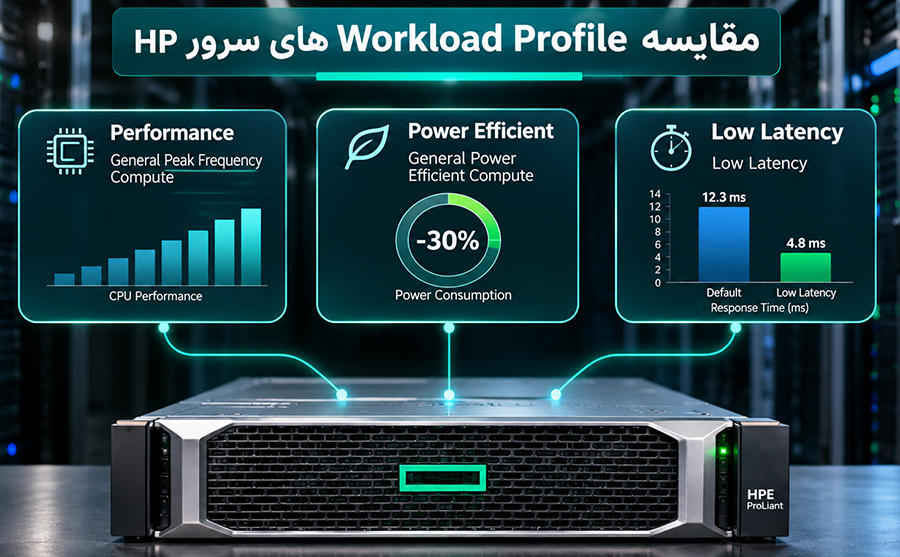
1. General Power Efficient Compute
پروفایل General Power Efficient Compute برای ایجاد تعادل میان عملکرد پردازشی و مصرف انرژی طراحی شده است. این پروفایل معمولاً برای سرورهایی مناسب است که بار کاری آنها متغیر است و نیازی به استفاده مداوم از حداکثر توان پردازنده ندارند.
ویژگیهای اصلی:
- ایجاد تعادل بین مصرف برق و عملکرد
- مناسب برای بارهای کاری عمومی
- استفاده از قابلیتهای مدیریت انرژی
- گزینهای مناسب برای بسیاری از سرورهای سازمانی
در بسیاری از سرورهای HPE، این پروفایل بهعنوان تنظیم پیشفرض انتخاب شده است.
2. General Peak Frequency Compute
پروفایل General Peak Frequency Compute برای بارهای کاری طراحی شده است که به فرکانس بالای پردازنده و عملکرد مناسب در پردازشهای حساس به سرعت CPU نیاز دارند.
این پروفایل میتواند برای برنامههایی مفید باشد که عملکرد آنها بیشتر تحت تأثیر سرعت اجرای پردازشها قرار دارد.
کاربردهای احتمالی:
- نرمافزارهای حساس به فرکانس CPU
- پردازشهای محاسباتی مشخص
- برخی برنامههای تکرشتهای یا دارای تعداد رشته محدود
- سرویسهایی که زمان پاسخ پردازنده در آنها اهمیت دارد
البته انتخاب این پروفایل به معنی افزایش تضمینی فرکانس پردازنده در تمام شرایط نیست. فرکانس واقعی همچنان به محدودیتهای توان، دما و قابلیتهای پردازنده بستگی دارد.
3. General Throughput Compute
پروفایل General Throughput Compute با هدف بهینهسازی توان عملیاتی یا Throughput طراحی شده است. در این حالت، تمرکز اصلی بر افزایش حجم کار پردازششده در یک بازه زمانی است، نه صرفاً رسیدن به بالاترین فرکانس لحظهای پردازنده. این پروفایل میتواند برای محیطهایی مناسب باشد که تعداد زیادی عملیات بهصورت همزمان اجرا میشوند.
برای مثال:
- پردازشهای موازی
- برخی بارهای کاری محاسباتی
- سرویسهای سازمانی با درخواستهای متعدد
- برنامههای پردازش دستهای یا Batch Processing
تفاوت مهم این پروفایل با General Peak Frequency Compute در نوع هدف بهینهسازی است؛ یکی بر فرکانس و دیگری بر توان عملیاتی کلی تمرکز دارد.
4. Virtualization – Power Efficient
پروفایل Virtualization – Power Efficient برای محیطهای مجازیسازی طراحی شده است که مصرف انرژی در آنها اهمیت دارد. در سازمانهایی که تعداد زیادی ماشین مجازی روی سرورهای مختلف اجرا میکنند، مدیریت مصرف برق میتواند بر هزینههای عملیاتی دیتاسنتر تأثیر بگذارد. این پروفایل میتواند برای محیطهای مجازیسازی با بار کاری متوسط یا متغیر مناسب باشد.
کاربردها:
- VMware ESXi
- Microsoft Hyper-V
- محیطهای مجازیسازی سازمانی
- سرورهای دارای چندین ماشین مجازی با مصرف منابع متغیر
انتخاب این پروفایل به معنی محدود کردن تعداد ماشینهای مجازی نیست؛ بلکه سیاستهای عملکرد و مدیریت انرژی سختافزار را متناسب با هدف پروفایل تنظیم میکند.
5. Virtualization – Max Performance
پروفایل Virtualization – Max Performance یکی از گزینههای مهم برای سرورهایی است که بهصورت اختصاصی برای اجرای ماشینهای مجازی استفاده میشوند. در این پروفایل، اولویت اصلی عملکرد محیط مجازیسازی است و صرفهجویی در مصرف انرژی اهمیت کمتری دارد.
این گزینه میتواند برای محیطهایی مناسب باشد که ماشینهای مجازی به منابع پردازشی زیادی نیاز دارند یا بار کاری آنها سنگین است. برای مثال، یک سرور HPE ProLiant DL380 Gen10 که میزبان تعداد زیادی ماشین مجازی فعال است، میتواند یکی از گزینههای بررسی برای این پروفایل باشد.
بااینحال، انتخاب Max Performance همیشه بهترین نتیجه را ایجاد نمیکند. برای مثال، در محیطهایی که محدودیت توان یا دما وجود دارد، عملکرد واقعی باید با ابزارهای مانیتورینگ و تست بررسی شود.
6. Low Latency
پروفایل Low Latency برای بارهای کاری حساس به تأخیر پردازش طراحی شده است. در برخی برنامهها، زمان پاسخگویی اهمیت بیشتری نسبت به توان عملیاتی کلی دارد. حتی تأخیرهای کوتاه نیز ممکن است بر کیفیت عملکرد چنین سیستمهایی تأثیر بگذارند.
نمونه کاربردها:
- سیستمهای پردازش بلادرنگ
- برخی سامانههای مالی و معاملاتی
- برنامههای حساس به تأخیر CPU
- برخی سرویسهای شبکه با نیاز به پاسخگویی سریع
این پروفایل ممکن است تنظیمات مدیریت انرژی را بهگونهای تغییر دهد که تأخیر ناشی از تغییر وضعیت پردازنده کاهش یابد. البته Low Latency بهتنهایی نمیتواند تأخیر شبکه، دیسک یا نرمافزار را برطرف کند.
7. Mission Critical
پروفایل Mission Critical برای برخی بارهای کاری حساس سازمانی در پلتفرمهای پشتیبانیشده ارائه میشود. هدف این پروفایل، استفاده از مجموعهای از تنظیمات مناسب برای بارهای کاری حیاتی است.
بااینحال، انتخاب Mission Critical به معنی تضمین پایداری بیشتر سرور یا جلوگیری از خرابی سختافزار نیست. دسترسپذیری سرویس همچنان به طراحی صحیح RAID، افزونگی تجهیزات، سیستمعامل، مانیتورینگ و سایر عوامل وابسته است.
همچنین این پروفایل در تمام مدلهای سرور HPE وجود ندارد.
آموزش مرحلهبهمرحله تنظیم Workload Profile در سرور HP
برای تغییر Workload Profile در سرورهای HPE ProLiant، معمولاً باید وارد بخش System Utilities شوید.
نمای نمونه از محیط تنظیمات UEFI سرور HPE؛ نام و محل گزینهها ممکن است بسته به Firmware متفاوت باشد.
مرحله اول: ورود به BIOS سرور
ابتدا سرور HP را روشن یا Restart کنید.
هنگام نمایش صفحه اولیه بوت، کلید F9 را فشار دهید تا وارد System Utilities شوید.
در بیشتر سرورهای HPE ProLiant Gen10، کلیدهای زیر کاربرد دارند:
| کلید | عملکرد |
|---|---|
| F9 | ورود به System Utilities |
| F10 | ورود به Intelligent Provisioning |
| F11 | نمایش Boot Menu |
| F12 | Network Boot در پیکربندیهای مربوط |
برای تنظیم Workload Profile باید از F9 استفاده کنید و نیازی به ورود به Intelligent Provisioning نیست.
مرحله دوم: ورود به System Configuration
پس از ورود به System Utilities، مسیر زیر را دنبال کنید:
System Configuration → BIOS/Platform Configuration (RBSU)
در این قسمت تنظیمات اصلی BIOS سرور قرار دارد.
مرحله سوم: انتخاب Workload Profile
در سرورهای پشتیبانیشده، معمولاً میتوانید از مسیر زیر به پروفایلها دسترسی پیدا کنید:
BIOS/Platform Configuration (RBSU) → Workload Profiles
فهرست پروفایلهای موجود نمایش داده میشود.
برای مثال، ممکن است گزینههای General Power Efficient Compute، Virtualization – Max Performance و Low Latency را مشاهده کنید.
پروفایل موردنظر را بر اساس نوع استفاده از سرور انتخاب کنید.
مرحله چهارم: ذخیره تنظیمات
پس از انتخاب پروفایل، تغییرات را ذخیره کنید.
در بسیاری از نسخههای UEFI، کلید F10 برای ذخیره تنظیمات کاربرد دارد. دستور نمایشدادهشده در همان صفحه را ملاک قرار دهید.
سپس سرور را Restart کنید تا تنظیمات جدید اعمال شوند.
نکته: قبل از تغییر Workload Profile در سرورهای عملیاتی، بهتر است تنظیمات فعلی BIOS را ثبت کنید. تغییر پروفایل ممکن است چندین پارامتر مرتبط را همزمان تغییر دهد.

بهترین Workload Profile برای VMware ESXi کدام است؟
انتخاب بهترین Workload Profile برای VMware ESXi به نوع ماشینهای مجازی و میزان استفاده از منابع سختافزاری بستگی دارد. اگر سرور برای اجرای تعداد زیادی ماشین مجازی با بار کاری سنگین استفاده میشود، Virtualization – Max Performance میتواند گزینه مناسبی برای آزمایش باشد.
در مقابل، اگر مصرف برق اهمیت بیشتری دارد و بار کاری ماشینهای مجازی متغیر است، Virtualization – Power Efficient ارزش بررسی دارد.
| شرایط استفاده | پروفایل پیشنهادی برای بررسی |
|---|---|
| مجازیسازی با بار کاری سنگین | Virtualization – Max Performance |
| مجازیسازی با اولویت مصرف انرژی | Virtualization – Power Efficient |
| سرویسهای عمومی سازمانی | General Power Efficient Compute |
| برنامههای حساس به تأخیر | Low Latency |
| پردازشهای موازی سنگین | General Throughput Compute |
| برنامههای حساس به فرکانس CPU | General Peak Frequency Compute |
این جدول یک راهنمای اولیه است و جایگزین تست عملکرد واقعی سرور نمیشود.
تأثیر Workload Profile بر مصرف برق و عملکرد CPU
یکی از مهمترین تفاوتهای پروفایلهای مختلف، نحوه مدیریت توان پردازنده است.
پردازندههای Intel Xeon دارای قابلیتهایی هستند که میتوانند بر اساس میزان بار کاری، فرکانس و وضعیت مصرف انرژی را تغییر دهند.
دو قابلیت مهم در این زمینه عبارتاند از:
Intel Turbo Boost
Intel Turbo Boost به پردازنده اجازه میدهد در شرایط مناسب، فرکانس برخی هستهها را بالاتر از فرکانس پایه افزایش دهد.
میزان افزایش فرکانس به عواملی مانند تعداد هستههای فعال، دما، محدودیت توان و مدل پردازنده بستگی دارد.
بعضی از Workload Profileها تنظیمات مرتبط با عملکرد پردازنده را برای اولویت دادن به فرکانس یا توان عملیاتی تغییر میدهند.
Processor C-States
C-States وضعیتهای مختلف مصرف انرژی پردازنده را مشخص میکنند.
هنگامی که پردازنده فعالیت کمتری دارد، میتواند وارد وضعیتهای کممصرف شود. این قابلیت در کاهش مصرف انرژی مؤثر است، اما خروج از بعضی وضعیتهای عمیقتر ممکن است تأخیر ایجاد کند.
به همین دلیل، در بارهای کاری حساس به Latency، تنظیمات C-State اهمیت زیادی دارند.
بااینحال، غیرفعال کردن تمام C-Stateها برای همه سرورها توصیه نمیشود؛ زیرا ممکن است مصرف برق و تولید حرارت را افزایش دهد، بدون اینکه بهبود محسوسی در عملکرد برنامه ایجاد کند.
تفاوت Workload Profile با Power Regulator در سرور HP
یکی از اشتباهات رایج، یکسان دانستن Workload Profile و Power Regulator است.
درحالیکه این دو قابلیت به یکدیگر مرتبط هستند، عملکرد یکسانی ندارند.
| ویژگی | Workload Profile | Power Regulator |
|---|---|---|
| هدف | بهینهسازی مجموعه تنظیمات برای بار کاری | مدیریت سیاست توان و عملکرد پردازنده |
| محدوده تنظیمات | چندین پارامتر BIOS | عمدتاً مدیریت توان CPU |
| تأثیر بر مصرف انرژی | وابسته به پروفایل | مستقیمتر |
| کاربرد | انتخاب تنظیمات متناسب با سرویس | تنظیم رفتار مدیریت انرژی پردازنده |
در واقع، Power Regulator میتواند یکی از تنظیماتی باشد که تحت تأثیر Workload Profile قرار میگیرد. بنابراین، تغییر دستی Power Regulator پس از انتخاب یک Workload Profile ممکن است پیکربندی نهایی را از تنظیمات پیشنهادی آن پروفایل متفاوت کند.
آیا تغییر Workload Profile باعث افزایش سرعت سرور میشود؟
تغییر Workload Profile ممکن است باعث بهبود عملکرد سرور شود، اما میزان این بهبود به نوع بار کاری بستگی دارد. برای مثال، در یک سرور که بیشتر زمان خود را در حالت Idle سپری میکند، تغییر پروفایل به Max Performance ممکن است افزایش سرعت قابلتوجهی ایجاد نکند.
اما در یک سرور با پردازشهای حساس به تأخیر، انتخاب پروفایل مناسب میتواند رفتار پردازنده را بهبود دهد. برای بررسی تأثیر واقعی، بهتر است قبل و بعد از تغییر پروفایل، شاخصهای زیر اندازهگیری شوند:
- میزان استفاده از CPU
- فرکانس مؤثر پردازنده
- زمان پاسخگویی برنامه
- مصرف انرژی سرور
- دمای پردازنده
- توان عملیاتی نرمافزار
- تأخیر اجرای پردازشها
برای محیطهای VMware میتوان از ابزارهای مانیتورینگ ESXi و vCenter استفاده کرد. همچنین HPE iLO اطلاعات مفیدی درباره وضعیت سختافزار و مصرف توان ارائه میدهد. بهتر است تستها در شرایط بار کاری مشابه انجام شوند تا نتایج قابل مقایسه باشند.
نکات مهم قبل از تغییر Workload Profile
پیش از اعمال تغییرات روی سرورهای عملیاتی، چند نکته باید بررسی شود. اول اینکه تغییر پروفایل معمولاً نیازمند Restart سرور است. بنابراین، این عملیات را در بازه نگهداری برنامهریزیشده انجام دهید.
دوم اینکه بعضی از تنظیمات BIOS ممکن است قبلاً برای یک نرمافزار یا سرویس خاص بهصورت دستی تغییر کرده باشند. انتخاب یک پروفایل جدید میتواند بعضی از این تنظیمات را تغییر دهد.
سوم اینکه افزایش اولویت عملکرد پردازنده ممکن است مصرف انرژی و تولید حرارت را افزایش دهد.
چهارم اینکه بهتر است Firmware و System ROM سرور با توجه به توصیههای HPE و سازگاری سیستمعامل بررسی شوند.
در نهایت، اگر پس از تغییر پروفایل عملکرد سرور بهتر نشد، میتوانید تنظیمات قبلی را بازیابی کنید.
سوالات متداول درباره Workload Profile در سرور HP
آیا Workload Profile در سرور HP Gen9 وجود دارد؟
در بسیاری از سرورهای Gen9، گزینه Workload Profile با ساختار نسل دهم وجود ندارد. بااینحال، تنظیمات مرتبط با عملکرد پردازنده و مدیریت انرژی از طریق BIOS قابل تغییر هستند.
بهترین Workload Profile برای سرور HPE DL380 Gen10 چیست؟
به نوع استفاده از سرور بستگی دارد. برای کاربرد عمومی، General Power Efficient Compute نقطه شروع مناسبی است. برای مجازیسازی سنگین، Virtualization – Max Performance میتواند مورد آزمایش قرار گیرد.
آیا Workload Profile روی عملکرد RAM تأثیر دارد؟
بعضی از پروفایلها ممکن است تنظیمات مرتبط با زیرسیستم حافظه را تحت تأثیر قرار دهند؛ اما این قابلیت ظرفیت RAM یا حداکثر سرعت پشتیبانیشده توسط پردازنده و مادربرد را افزایش نمیدهد.
آیا تغییر Workload Profile اطلاعات هارد یا RAID را پاک میکند؟
خیر. تغییر این پروفایل بهخودیخود اطلاعات هارد یا پیکربندی RAID را حذف نمیکند. بااینحال، بهتر است قبل از هر تغییر BIOS در محیط عملیاتی، نسخه پشتیبان معتبر وجود داشته باشد.
آیا برای تغییر Workload Profile باید سیستمعامل نصب باشد؟
خیر. این تنظیم در سطح BIOS/UEFI انجام میشود و برای دسترسی به آن نیازی به نصب Windows Server، Linux یا VMware ESXi نیست.
آیا Workload Profile روی تمام سرورهای HP یکسان است؟
خیر. پروفایلهای موجود و تنظیمات وابسته به آنها ممکن است با توجه به نسل سرور، پردازنده و نسخه Firmware متفاوت باشند.
جمعبندی
Workload Profile یکی از قابلیتهای کاربردی سرورهای HPE ProLiant برای بهینهسازی تنظیمات BIOS بر اساس نوع بار کاری است. این قابلیت به مدیران شبکه اجازه میدهد بدون تغییر دستی تعداد زیادی از پارامترهای سختافزاری، یک مجموعه تنظیمات متناسب با مجازیسازی، پردازشهای سنگین، مصرف انرژی یا برنامههای حساس به تأخیر انتخاب کنند.
برای سرورهای عمومی، General Power Efficient Compute معمولاً نقطه شروع مناسبی است. در محیطهای مجازیسازی سنگین نیز میتوان Virtualization – Max Performance را بررسی کرد.
بااینحال، بهترین Workload Profile همیشه پروفایلی نیست که بیشترین مصرف انرژی یا بالاترین فرکانس پردازنده را ایجاد کند؛ بلکه گزینهای است که با نیاز واقعی نرمافزارها و شرایط عملیاتی سرور هماهنگی داشته باشد.
برای انتخاب دقیق، پیشنهاد میشود ابتدا نوع بار کاری مشخص شود، سپس پروفایل مناسب انتخاب و عملکرد سرور قبل و بعد از تغییرات مقایسه شود.
دیدگاه شما