چرا سرعت انتقال اطلاعات بین دو سرور با کارت شبکه 10G پایین است؟

دوشنبه 4 آبان 05 | 11:00

کارت شبکه 10 گیگابیتی یکی از تجهیزات مهم در زیرساخت شبکههای سازمانی، دیتاسنترها و محیطهای مجازیسازی است که امکان انتقال سریع اطلاعات میان سرورها را فراهم میکند. بااینحال، بسیاری از مدیران شبکه پس از نصب کارت شبکه 10G متوجه میشوند که سرعت واقعی انتقال فایل بسیار کمتر از مقدار مورد انتظار است. این مشکل همیشه به خرابی کارت شبکه مربوط نمیشود؛ بلکه عواملی مانند سرعت تجهیزات ذخیرهسازی، تنظیمات سیستمعامل، محدودیت پردازنده، نوع کابل و پیکربندی شبکه میتوانند باعث کاهش عملکرد شوند.
برای مثال، ممکن است دو سرور HP یا Dell به کارت شبکه 10GbE مجهز باشند و از طریق یک سوئیچ 10 گیگابیتی به یکدیگر متصل شوند، اما هنگام کپی فایل، سرعت انتقال از 200 مگابایت بر ثانیه فراتر نرود. در چنین شرایطی باید مشخص شود که گلوگاه اصلی در شبکه قرار دارد یا بخش دیگری از زیرساخت باعث محدود شدن سرعت شده است. در این مقاله، دلایل پایین بودن سرعت انتقال اطلاعات بین دو سرور با کارت شبکه 10G و روشهای اصولی عیبیابی آن را بررسی میکنیم.
سرعت واقعی کارت شبکه 10G چقدر است؟
کارت شبکه 10G یا 10 Gigabit Ethernet از پهنای باند اسمی 10 گیگابیت بر ثانیه پشتیبانی میکند. نکته مهم این است که واحد گیگابیت با گیگابایت تفاوت دارد. هر 8 بیت معادل یک بایت است؛ بنابراین حداکثر نرخ انتقال اسمی کارت شبکه 10G برابر با 1250 مگابایت بر ثانیه خواهد بود.
| نوع اتصال شبکه | سرعت اسمی | حداکثر نظری برحسب مگابایت |
|---|---|---|
| 1GbE | 1Gbps | 125MB/s |
| 2.5GbE | 2.5Gbps | 312.5MB/s |
| 5GbE | 5Gbps | 625MB/s |
| 10GbE | 10Gbps | 1250MB/s |
| 25GbE | 25Gbps | 3125MB/s |
در عمل، به دلیل سربار پروتکلهایی مانند Ethernet، IP و TCP، سرعت انتقال اطلاعات کاربردی معمولاً از حداکثر نظری کمتر است. در شرایط مناسب، انتقال TCP روی شبکه 10GbE میتواند به حدود 9 تا 9.5 گیگابیت بر ثانیه برسد؛ البته نتیجه به تنظیمات شبکه، اندازه بستهها و روش اندازهگیری بستگی دارد.
اگر سرعت کپی فایل بسیار پایینتر باشد، باید اجزای مختلف مسیر انتقال بررسی شوند.
دلایل سرعت انتقال اطلاعات بین دو سرور با کارت شبکه 10G پایین
1. محدودیت سرعت هارددیسک و سیستم ذخیرهسازی سرور
یکی از رایجترین دلایل پایین بودن سرعت انتقال اطلاعات بین دو سرور با کارت شبکه 10G، عملکرد تجهیزات ذخیرهسازی است. فرض کنید دو سرور دارای کارت شبکه 10 گیگابیتی هستند، اما فایلها از روی هارددیسک مکانیکی SATA یا SAS منتقل میشوند.
سرعت خواندن ترتیبی یک هارددیسک مکانیکی معمولی ممکن است حدود 100 تا 250 مگابایت بر ثانیه باشد. بنابراین حتی اگر شبکه ظرفیت انتقال بیش از 1000 مگابایت بر ثانیه را داشته باشد، هارددیسک نمیتواند اطلاعات را با همان سرعت تأمین کند.
این محدودیت در سرور مقصد نیز وجود دارد؛ زیرا سرعت نوشتن اطلاعات ممکن است کمتر از ظرفیت شبکه باشد. برای برطرف کردن این مشکل میتوان از تجهیزات زیر استفاده کرد:
- SSDهای سازمانی SATA یا SAS
- حافظههای NVMe با سرعت خواندن و نوشتن بالا
- آرایههای RAID مناسب با تعداد کافی دیسک
- سیستمهای ذخیرهسازی با کنترلر و کش قدرتمند
البته استفاده از SSD بهتنهایی تضمینکننده سرعت 10 گیگابیتی نیست و باید عملکرد کل مسیر ذخیرهسازی بررسی شود.

2. تنظیم نبودن سرعت پورت شبکه روی 10Gbps
گاهی کارت شبکه سرور از سرعت 10Gbps پشتیبانی میکند، اما لینک ارتباطی با سرعت پایینتری برقرار شده است. این مشکل ممکن است به دلیل ناسازگاری تجهیزات، کابل نامناسب، ماژول معیوب یا تنظیمات پورت سوئیچ ایجاد شود.
برای بررسی سرعت لینک در ویندوز میتوان از دستور PowerShell زیر استفاده کرد:
Get-NetAdapter | Select Name, Status, LinkSpeed
در لینوکس نیز دستور زیر اطلاعات مربوط به سرعت و وضعیت لینک را نمایش میدهد:
ethtool eth0
در خروجی باید سرعت 10000Mb/s مشاهده شود.
توجه داشته باشید که در برخی کارتهای شبکه فیبر نوری یا DAC، اطلاعات ابزار ethtool ممکن است محدود باشد. همچنین نام اینترفیس شبکه لزوماً eth0 نیست. اگر لینک با سرعت 1Gbps برقرار شده باشد، حتی بهترین تنظیمات نرمافزاری نیز نمیتوانند سرعت انتقال را به 10Gbps برسانند.
3. استفاده از کابل شبکه یا ماژول SFP+ نامناسب
نوع رسانه ارتباطی نقش مهمی در عملکرد شبکه 10 گیگابیتی دارد. در اتصالات مسی 10GBASE-T معمولاً استفاده از کابل Cat6a برای پشتیبانی از فاصله استاندارد 100 متر توصیه میشود. کابل Cat6 نیز در شرایط مشخص و فواصل کوتاهتر میتواند از سرعت 10Gbps پشتیبانی کند. در اتصالات فیبر نوری و SFP+ نیز باید نوع ماژول و کابل با یکدیگر سازگار باشند.
برای مثال:
- ماژول SFP-10G-SR معمولاً برای ارتباط کوتاهبرد روی فیبر مالتیمود استفاده میشود.
- ماژول SFP-10G-LR برای ارتباط روی فیبر سینگلمود طراحی شده است.
- کابل DAC مناسب میتواند برای اتصال کوتاه میان سرور و سوئیچ استفاده شود.
ناسازگاری ماژول، آلودگی کانکتور فیبر یا خرابی کابل ممکن است باعث خطاهای ارتباطی، افت بستهها و کاهش سرعت TCP شود.
بنابراین بررسی شمارندههای CRC، FCS و سایر خطاهای اینترفیس در سوئیچ و کارت شبکه اهمیت زیادی دارد.
4. محدودیت پردازنده سرور هنگام انتقال اطلاعات
سرعت انتقال اطلاعات فقط به پهنای باند کارت شبکه وابسته نیست. پردازنده سرور وظیفه پردازش بخشهایی از ارتباط شبکه، پروتکلها، رمزنگاری و عملیات فایل را بر عهده دارد. هنگامی که اطلاعات از طریق پروتکلهایی مانند SMB، NFS یا SFTP منتقل میشوند، بار پردازشی میتواند افزایش پیدا کند.
برای مثال، انتقال فایل از طریق SFTP ممکن است به دلیل رمزنگاری SSH به عملکرد پردازنده یا حتی یک هسته پردازشی محدود شود. در چنین شرایطی، کارت شبکه ظرفیت کافی دارد، اما پردازنده نمیتواند اطلاعات را با سرعت مورد انتظار پردازش کند.
برای تشخیص این مشکل باید میزان استفاده از CPU، مصرف هر هسته و پردازشهای فعال هنگام انتقال فایل بررسی شود.
5. تأثیر تنظیمات Jumbo Frame بر سرعت شبکه 10G
Jumbo Frame قابلیتی است که امکان استفاده از فریمهای اترنت بزرگتر از اندازه استاندارد را فراهم میکند. در شبکههای معمولی، MTU اغلب روی 1500 بایت تنظیم شده است. در برخی شبکههای 10 گیگابیتی میتوان از MTU حدود 9000 بایت استفاده کرد.
افزایش MTU ممکن است تعداد بستههای موردنیاز برای انتقال حجم مشخصی از اطلاعات را کاهش دهد و در بعضی شرایط بار پردازشی را کمتر کند. بااینحال، Jumbo Frame همیشه باعث افزایش محسوس سرعت نمیشود.
برای استفاده صحیح، تمام تجهیزات مسیر ارتباطی باید از اندازه MTU انتخابشده پشتیبانی کنند؛ از جمله کارت شبکه سرور مبدأ، سوئیچهای میانی و کارت شبکه سرور مقصد. تنظیم ناهماهنگ MTU میتواند باعث اختلال ارتباطی یا کاهش عملکرد شود. بنابراین بهتر است این قابلیت تنها پس از آزمایش و بررسی نیاز واقعی فعال شود.
6. تأثیر تنظیمات TCP و قابلیتهای کارت شبکه
پروتکل TCP برای کنترل جریان داده، مدیریت ازدحام و ارسال مجدد بستههای ازدسترفته از مکانیزمهای مختلفی استفاده میکند. در شبکههای 10GbE، تنظیمات نامناسب TCP میتوانند باعث شوند ظرفیت کامل لینک استفاده نشود.
قابلیتهایی مانند TCP Window Scaling، Receive Side Scaling یا RSS و TCP Segmentation Offload یا TSO در عملکرد شبکه اهمیت دارند. RSS امکان توزیع پردازش دریافت بستهها میان چند هسته پردازنده را فراهم میکند. قابلیتهای Offload نیز میتوانند بخشی از عملیات پردازش شبکه را به سختافزار کارت شبکه منتقل کنند.
بااینحال، غیرفعال یا فعال کردن این قابلیتها بدون بررسی ممکن است نتیجه معکوس داشته باشد. بهتر است ابتدا درایور کارت شبکه، Firmware و تنظیمات پیشنهادی سازنده بررسی شوند.
7. محدودیت سرعت کارت شبکه در اسلات PCIe
یکی از دلایل کمتر شناختهشده کاهش سرعت کارت شبکه 10G، محدودیت پهنای باند اسلات PCIe است. کارت شبکه برای انتقال اطلاعات میان سختافزار شبکه و حافظه سیستم از گذرگاه PCI Express استفاده میکند.
اگر کارت در اسلاتی نصب شده باشد که تعداد Lane یا نسل PCIe آن ظرفیت کافی نداشته باشد، عملکرد شبکه محدود میشود. برای مثال، یک اتصال PCIe 2.0 x1 پهنای باند کافی برای استفاده کامل از یک پورت 10GbE را ندارد.
در سرورهای HPE ProLiant و Dell PowerEdge باید مشخصات Riser، تعداد Laneهای فعال و ارتباط اسلات با پردازنده بررسی شود. همچنین در برخی سرورها، فعال بودن اسلات به نصب پردازنده دوم وابسته است.
8. پایین بودن سرعت انتقال اطلاعات در VMware ESXi
در محیطهای مجازیسازی، وجود کارت شبکه 10 گیگابیتی روی سرور فیزیکی به معنی دستیابی تمام ماشینهای مجازی به سرعت 10Gbps نیست. عوامل مختلفی میتوانند عملکرد شبکه ماشین مجازی را محدود کنند:
- استفاده از آداپتور مجازی نامناسب بهجای VMXNET3
- محدودیت منابع CPU ماشین مجازی
- ازدحام ترافیک روی Uplink فیزیکی
- محدودیت IOPS در Datastore
- تنظیمات Traffic Shaping
- پیکربندی نامناسب vSwitch یا Distributed Switch
برای مثال، اگر دو ماشین مجازی روی یک هاست ESXi قرار داشته باشند و ترافیک آنها بهصورت محلی سوئیچ شود، ممکن است ارتباطشان اصلاً از کارت شبکه فیزیکی عبور نکند. بنابراین هنگام عیبیابی باید مسیر واقعی ترافیک مشخص شود.
9. تأثیر پروتکل انتقال فایل بر سرعت شبکه
انتقال اطلاعات از طریق SMB، NFS، FTP و SFTP لزوماً سرعت یکسانی ندارد. هر پروتکل سربار و ویژگیهای متفاوتی دارد.
برای مثال، در انتقال فایل از طریق SMB، تنظیمات SMB Multichannel، امضای دیجیتال، رمزنگاری و عملکرد سیستم فایل میتوانند روی سرعت تأثیر بگذارند.
همچنین انتقال هزاران فایل کوچک معمولاً بسیار کندتر از انتقال یک فایل بزرگ با حجم مشابه است؛ زیرا برای هر فایل عملیات جداگانهای روی سیستم فایل و پروتکل انتقال انجام میشود.
به همین دلیل، اندازهگیری سرعت کپی فایل بهتنهایی روش مناسبی برای ارزیابی ظرفیت واقعی کارت شبکه نیست.
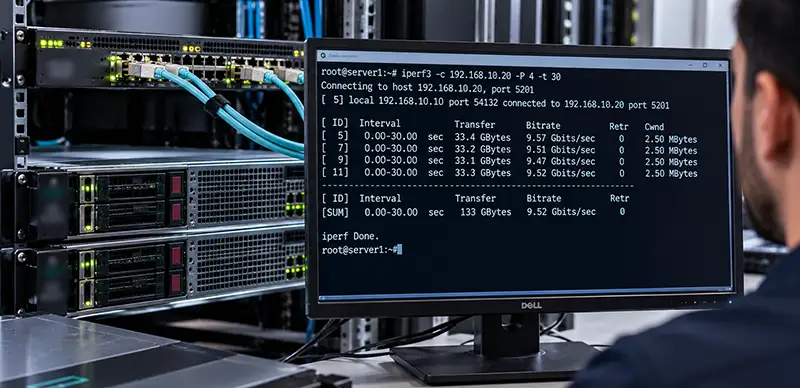
10. چگونه سرعت واقعی شبکه 10G را با iPerf3 آزمایش کنیم؟
یکی از بهترین روشهای تشخیص گلوگاه شبکه، استفاده از ابزار iPerf3 است. این ابزار امکان اندازهگیری توان عملیاتی TCP و UDP را بدون وابستگی مستقیم به سرعت خواندن و نوشتن فایل روی دیسک فراهم میکند.
ابتدا روی سرور مقصد دستور زیر اجرا میشود:
iperf3 -s
سپس روی سرور مبدأ دستور زیر را اجرا کنید:
iperf3 -c 192.168.1.10 -P 4 -t 30
در این دستور، آدرس IP باید با آدرس واقعی سرور مقصد جایگزین شود. پارامتر -P 4 چهار جریان TCP موازی ایجاد میکند و -t 30 مدت آزمایش را روی 30 ثانیه قرار میدهد.
اگر نتیجه آزمایش نزدیک به 9Gbps باشد، اما سرعت انتقال فایل پایین بماند، احتمال وجود گلوگاه در ذخیرهسازی، پروتکل انتقال یا پردازش فایل بیشتر میشود.
اگر سرعت iPerf3 نیز پایین باشد، باید تنظیمات شبکه، CPU، کارت شبکه و تجهیزات ارتباطی بررسی شوند. برای بررسی مسیر معکوس نیز میتوان از پارامتر -R استفاده کرد.
جدول عیبیابی پایین بودن سرعت انتقال اطلاعات بین دو سرور با کارت شبکه 10G
| نشانه مشکل | علت احتمالی | روش بررسی |
|---|---|---|
| سرعت نزدیک 110MB/s | لینک 1Gbps یا گلوگاه مشابه | بررسی Link Speed |
| سرعت حدود 150 تا 250MB/s | محدودیت HDD | تست سرعت دیسک |
| سرعت iPerf3 بالا ولی کپی پایین | محدودیت ذخیرهسازی یا پروتکل | تست Disk I/O و SMB |
| مصرف بالای یک هسته CPU | محدودیت پردازشی | بررسی CPU |
| افت سرعت همراه با خطای پورت | کابل یا ماژول نامناسب | بررسی Interface Counters |
| سرعت پایین فقط در VM | محدودیت مجازیسازی | بررسی vNIC و vSwitch |
| عملکرد ضعیف در مسیرهای دور | تأخیر، ازدحام یا تنظیمات TCP | بررسی RTT و Packet Loss |
مقادیر سرعت جدول تقریبی هستند و بهتنهایی علت قطعی مشکل را مشخص نمیکنند.
پرسشهای متداول درباره سرعت کارت شبکه 10G
1. آیا کارت شبکه 10G باید سرعت 1250 مگابایت بر ثانیه بدهد؟
این مقدار حداکثر نظری است. سرعت واقعی انتقال فایل به سربار پروتکلها، ذخیرهسازی و منابع سرور بستگی دارد.
2. چرا سرعت شبکه 10G از 1Gbps بیشتر نمیشود؟
ممکن است لینک با سرعت 1Gbps برقرار شده باشد یا گلوگاهی در مسیر انتقال وجود داشته باشد.
3. آیا هارد SAS برای شبکه 10G کافی است؟
بستگی به نوع هارد و آرایش ذخیرهسازی دارد. یک HDD SAS معمولاً نمیتواند بهتنهایی ظرفیت کامل 10GbE را تأمین کند.
4. آیا کارت شبکه Intel X520 برای انتقال 10 گیگابیتی مناسب است؟
بله، این کارت از ارتباط 10GbE پشتیبانی میکند؛ البته سازگاری تجهیزات و تنظیمات صحیح ضروری است.
5. آیا استفاده از دو کارت شبکه 10G سرعت انتقال را دو برابر میکند؟
لزوماً خیر. افزایش سرعت به روش تجمیع لینک، قابلیتهای پروتکل و توزیع جریانهای ترافیکی بستگی دارد.
6. آیا سوئیچ 10G میتواند سرعت انتقال فایل را محدود کند؟
بله. ازدحام، خطاهای پورت، محدودیتهای سختافزاری یا تنظیمات QoS ممکن است باعث کاهش سرعت شوند.
7. آیا Windows Server از سرعت کامل کارت شبکه 10G پشتیبانی میکند؟
بله، به شرط وجود سختافزار، درایور و پیکربندی مناسب.
8. چرا انتقال فایلهای کوچک روی شبکه 10G کند است؟
زیرا عملیات ایجاد، باز کردن، بستن و ثبت اطلاعات هر فایل میتواند سربار زیادی ایجاد کند.
9. آیا اتصال مستقیم دو سرور بدون سوئیچ سرعت بیشتری دارد؟
الزاماً خیر. اتصال مستقیم یک مرحله از مسیر شبکه را حذف میکند، اما در یک شبکه سالم و بدون ازدحام، لزوماً افزایش سرعت محسوسی ایجاد نمیکند.
10. بهترین روش تشخیص مشکل کارت شبکه 10G چیست؟
ابتدا سرعت لینک و خطاهای پورت بررسی شود؛ سپس با iPerf3 توان عملیاتی شبکه و بهصورت جداگانه عملکرد ذخیرهسازی آزمایش شود.
جمعبندی
پایین بودن سرعت انتقال اطلاعات بین دو سرور با کارت شبکه 10G همیشه نشانه خرابی کارت شبکه یا سوئیچ نیست. در بسیاری از موارد، محدودیت تجهیزات ذخیرهسازی، تنظیمات TCP، عملکرد پردازنده، پروتکل انتقال فایل یا پیکربندی محیط مجازیسازی عامل اصلی کاهش سرعت است.
بهترین روش عیبیابی، بررسی مرحلهبهمرحله مسیر انتقال است. ابتدا باید از برقراری لینک 10Gbps اطمینان حاصل کرد، سپس با ابزار iPerf3 ظرفیت واقعی شبکه را سنجید و در نهایت عملکرد دیسک، CPU و پروتکل انتقال را ارزیابی کرد. با شناسایی دقیق گلوگاه، میتوان بدون تعویض غیرضروری تجهیزات، سرعت انتقال اطلاعات میان سرورها را بهبود داد.
دیدگاه شما