چرا سرور HP بعد از نصب کارت PCIe دیرتر بوت میشود؟ بررسی علت و روشهای رفع مشکل

چهارشنبه 6 آبان 05 | 11:00

یکی از مشکلاتی که گاهی هنگام ارتقای سرور HP مشاهده میشود، افزایش زمان بوت پس از نصب یک کارت PCIe جدید است. ممکن است سرور قبل از نصب کارت شبکه، کنترلر RAID، کارت HBA یا کارت گرافیک در مدت کوتاهی راهاندازی شود، اما پس از اضافه کردن همان قطعه، چندین ثانیه یا حتی چند دقیقه بیشتر در مراحل اولیه بوت باقی بماند. این وضعیت همیشه به معنای خرابی کارت یا ناسازگاری سختافزاری نیست. در بسیاری از موارد، سرور برای شناسایی تجهیزات جدید، تخصیص منابع سختافزاری یا اجرای Firmware کارت به زمان بیشتری نیاز دارد.
برای تشخیص علت دیر بوت شدن سرور HP بعد از نصب کارت PCIe، ابتدا باید مشخص شود تأخیر دقیقاً در کدام مرحله اتفاق میافتد. گاهی مشکل به تنظیمات BIOS یا UEFI مربوط است و گاهی Firmware کارت، Option ROM، تنظیمات بوت شبکه یا حتی ارتباط کارت با اسلات PCIe باعث افزایش زمان راهاندازی میشود. در ادامه، دلایل فنی این اتفاق و روشهای کاربردی بررسی و رفع آن را توضیح میدهیم.
کارت PCIe چه تأثیری بر فرآیند بوت سرور HP دارد؟
کارتهای PCIe برای افزایش قابلیتهای سختافزاری سرور استفاده میشوند. برای مثال، با نصب کارت شبکه 10GbE یا 25GbE میتوان ظرفیت ارتباطات شبکه را افزایش داد، با کارت HBA سرور را به تجهیزات ذخیرهسازی متصل کرد و با کنترلر RAID مستقل، مدیریت دیسکها را توسعه داد.
بااینحال، اضافه شدن یک کارت PCIe به معنی اضافه شدن یک دستگاه جدید به فرآیند شناسایی سختافزار نیز هست.
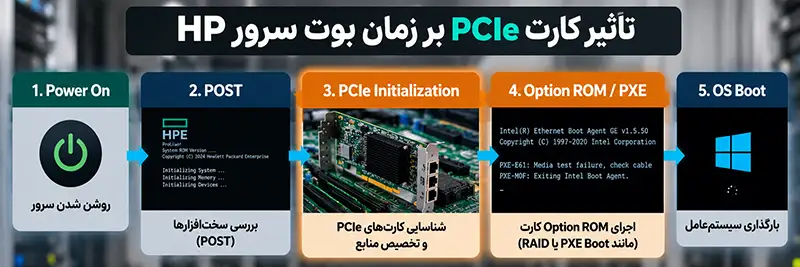
هنگامی که سرور HPE ProLiant روشن میشود، Firmware سیستم مراحل مختلفی را برای بررسی پردازنده، حافظه RAM، کنترلرها و دستگاههای متصل اجرا میکند. در این فرآیند، دستگاههای PCIe شناسایی میشوند و منابع موردنیاز آنها اختصاص پیدا میکند.
برخی کارتها علاوه بر شناسایی اولیه، Firmware یا Option ROM مخصوص خود را نیز اجرا میکنند. همین موضوع میتواند زمان بوت سرور را افزایش دهد.
نکته مهم این است که تمام کارتهای PCIe رفتار یکسانی ندارند. یک کارت شبکه ساده ممکن است تأثیر محسوسی بر زمان بوت نداشته باشد، اما یک کنترلر ذخیرهسازی یا کارت شبکه دارای قابلیت PXE Boot میتواند مراحل بیشتری به راهاندازی سرور اضافه کند.
مهمترین دلایل دیر بوت شدن سرور HP بعد از نصب کارت PCIe
1. اجرای Option ROM کارت PCIe هنگام بوت
یکی از مهمترین دلایل افزایش زمان بوت سرور HP، اجرای Option ROM کارت جدید است. Option ROM بخشی از Firmware دستگاه است که امکان ارائه قابلیتهای اولیه کارت را پیش از بارگذاری سیستمعامل فراهم میکند. برای مثال، برخی کنترلرهای RAID از این طریق امکان شناسایی آرایههای ذخیرهسازی و برخی کارتهای شبکه امکان بوت از شبکه را فراهم میکنند.
زمانی که سرور روشن میشود، ممکن است Firmware سیستم، کد راهاندازی کارت را نیز اجرا کند. در نتیجه، سرور برای تکمیل فرآیند بوت باید منتظر آماده شدن آن دستگاه بماند. این تأخیر در کارتهای زیر بیشتر قابل بررسی است:
- کنترلرهای RAID دارای Firmware بوت
- کارتهای شبکه با قابلیت PXE Boot
- کارتهای Fibre Channel HBA با قابلیت SAN Boot
- برخی کارتهای PCIe دارای Firmware اختصاصی
برای مثال، اگر یک کارت شبکه 10GbE روی سرور HPE DL380 Gen10 نصب شود و قابلیت Network Boot آن فعال باشد، ممکن است سرور هنگام راهاندازی تلاش کند قابلیت بوت شبکه را مقداردهی اولیه کند. البته فعال بودن Option ROM لزوماً باعث تأخیر طولانی نمیشود. میزان تأثیر آن به مدل کارت، Firmware و تنظیمات سرور بستگی دارد.
2. فعال بودن PXE Boot روی کارت شبکه جدید
اگر پس از نصب کارت شبکه PCIe زمان بوت سرور افزایش پیدا کرده است، یکی از اولین مواردی که باید بررسی کنید تنظیمات PXE Boot است. PXE یا Preboot Execution Environment قابلیتی است که به سرور اجازه میدهد سیستمعامل یا محیط نصب را از طریق شبکه راهاندازی کند.
وقتی این قابلیت فعال باشد و کارت شبکه در ترتیب بوت قرار گرفته باشد، سرور ممکن است برای دریافت پاسخ از سرور DHCP یا سرویس بوت شبکه تلاش کند. اگر زیرساخت PXE در شبکه وجود نداشته باشد، این تلاش میتواند تا پایان زمان انتظار ادامه پیدا کند.
برای مثال، فرض کنید یک کارت شبکه چهارپورتی روی سرور نصب کردهاید. اگر چند پورت آن برای بوت شبکه پیکربندی شده باشند، فرآیند بررسی مسیرهای بوت میتواند زمان بیشتری مصرف کند. برای رفع مشکل، وارد تنظیمات System Utilities شوید و در بخش Boot Options یا تنظیمات دستگاه شبکه، قابلیتهای بوت غیرضروری را غیرفعال کنید.
اگر سرور از روی SSD یا RAID داخلی بوت میشود و نیازی به Network Boot ندارید، بهتر است کارت شبکه جدید در اولویت بوت قرار نگیرد. توجه داشته باشید که غیرفعال کردن PXE Boot با غیرفعال کردن خود کارت شبکه تفاوت دارد. در حالت معمول، کارت همچنان میتواند پس از راهاندازی سیستمعامل برای ارتباطات شبکه استفاده شود.
3. ناسازگاری Firmware کارت PCIe با BIOS سرور
یکی دیگر از دلایل احتمالی دیر بوت شدن سرور HP بعد از نصب کارت PCIe، ناسازگاری یا قدیمی بودن Firmware است. سرورهای HPE ProLiant از Firmware سیستمی برای مدیریت فرآیند شناسایی سختافزار و راهاندازی دستگاهها استفاده میکنند. از طرف دیگر، برخی کارتهای توسعه نیز Firmware مستقلی دارند.
اگر نسخه Firmware کارت با نسخه System ROM سرور سازگاری مناسبی نداشته باشد، ممکن است مشکلاتی مانند موارد زیر مشاهده شود:
- افزایش زمان شناسایی کارت
- توقف موقت در مراحل POST
- نمایش خطاهای مربوط به PCIe
- شناسایی نشدن کارت در بعضی راهاندازیها
- تأخیر هنگام مقداردهی اولیه کنترلر
برای مثال، ممکن است یک کارت HBA روی سرور قدیمی بدون مشکل کار کند، اما پس از انتقال آن به سرور دیگری، فرآیند بوت طولانیتر شود. در چنین شرایطی باید نسخه System ROM سرور و Firmware کارت بررسی شود.
برای سرورهای HPE میتوان از بستههای بهروزرسانی مناسب مانند Service Pack for ProLiant یا SPP استفاده کرد؛ البته بسته به نسل سرور و شرایط دسترسی به بهروزرسانیها، روش دریافت و نصب Firmware متفاوت خواهد بود. بهتر است قبل از هر بهروزرسانی، سازگاری نسخهها با مدل دقیق سرور و کارت بررسی شود.
4. افزایش زمان شناسایی کنترلر RAID یا HBA
کارتهای ذخیرهسازی PCIe معمولاً نسبت به بسیاری از کارتهای توسعه ساده، فرآیند راهاندازی پیچیدهتری دارند. برای مثال، یک کنترلر RAID ممکن است هنگام بوت، وضعیت دیسکهای متصل، آرایههای RAID و برخی اطلاعات پیکربندی ذخیرهسازی را بررسی کند.
همچنین کارتهای Fibre Channel HBA ممکن است برای شناسایی پورتها یا آمادهسازی قابلیتهای بوت از SAN به زمان بیشتری نیاز داشته باشند. در نتیجه، اگر پس از نصب کنترلر RAID یا HBA زمان بوت افزایش پیدا کرد، باید بررسی کنید که آیا تأخیر مربوط به شناسایی خود کارت است یا تجهیزات متصل به آن.
برای تشخیص بهتر، میتوان در یک بازه تعمیراتی و با رعایت الزامات نگهداری دادهها، وضعیت بوت کارت را بررسی کرد. در محیطهای ذخیرهسازی عملیاتی، جدا کردن کابلها یا تغییر تنظیمات کنترلر بدون بررسی وابستگیها توصیه نمیشود.
5. مشکل در PCIe Link Training
هنگامی که سرور روشن میشود، ارتباط بین کارت PCIe و اسلات مادربرد باید برقرار شود. بخشی از این فرآیند با عنوان PCIe Link Training شناخته میشود. در این مرحله، کارت و سیستم درباره پارامترهایی مانند سرعت لینک و تعداد Laneهای قابل استفاده به توافق میرسند.
برای مثال، ممکن است یک کارت PCIe Gen3 x8 در اسلاتی نصب شود که از نسل جدیدتری پشتیبانی میکند. در شرایط عادی، دستگاهها باید بتوانند روی سرعت سازگار ارتباط برقرار کنند. اما اگر مشکل سیگنال، ناسازگاری Firmware، اتصال نامناسب یا ایراد سختافزاری وجود داشته باشد، فرآیند برقراری لینک ممکن است با خطا یا تلاش مجدد همراه شود.
نشانههای احتمالی این مشکل عبارتاند از:
- تأخیر غیرعادی قبل از تکمیل POST
- شناسایی متناوب کارت
- کاهش سرعت لینک PCIe نسبت به مقدار مورد انتظار
- ثبت خطاهای PCIe در گزارشهای سختافزاری سرور
البته پایینتر بودن نسل PCIe کارت نسبت به اسلات، بهتنهایی نشانه خرابی نیست و معمولاً نباید باعث تأخیر غیرعادی بوت شود.
6. نصب کارت در اسلات PCIe نامناسب
در سرورهای HPE، تمام اسلاتهای PCIe الزاماً ویژگیهای یکسانی ندارند. بسته به مدل و نسل سرور، اسلاتها ممکن است از نظر تعداد Lane، اتصال به پردازنده، پشتیبانی از کارتهای خاص و نیاز به Riser متفاوت باشند.
برای مثال، در برخی مدلهای HPE ProLiant، تعدادی از اسلاتهای PCIe از طریق پردازنده دوم در دسترس قرار میگیرند. بنابراین اگر سرور تنها یک پردازنده داشته باشد، ممکن است بعضی اسلاتها قابل استفاده نباشند.
همچنین برخی کارتهای توسعه برای نصب صحیح به Riser یا تجهیزات جانبی مشخصی نیاز دارند.
نصب کارت در اسلات نامناسب ممکن است باعث شناسایی نشدن دستگاه یا بروز خطا شود. بااینحال، هر مشکل مربوط به اسلات الزاماً باعث افزایش زمان بوت نمیشود. برای بررسی این موضوع باید از مستندات فنی یا QuickSpecs مدل دقیق سرور استفاده کنید.
چگونه بفهمیم کدام کارت PCIe باعث کند شدن بوت سرور شده است؟
اگر سرور چند کارت PCIe دارد، تشخیص قطعهای که باعث تأخیر شده همیشه ساده نیست. بهترین روش، بررسی مرحلهای و مقایسه زمان بوت قبل و بعد از تغییرات است.
مرحله اول: محل دقیق تأخیر را شناسایی کنید
ابتدا سرور را راهاندازی مجدد کنید و مشخص کنید بیشترین زمان در کدام مرحله مصرف میشود.
| مرحله بوت | علت احتمالی تأخیر |
|---|---|
| قبل از نمایش اطلاعات اولیه POST | مقداردهی اولیه سختافزار یا Firmware |
| هنگام شناسایی دستگاههای PCIe | مشکل شناسایی کارت، Option ROM یا Link Training |
| هنگام نمایش PXE یا Network Boot | تلاش برای بوت از شبکه |
| هنگام شناسایی کنترلر RAID | مقداردهی اولیه کنترلر یا بررسی ذخیرهسازی |
| پس از انتخاب دیسک بوت | بوتلودر، سیستمعامل یا درایورها |
اگر تأخیر بعد از شروع بارگذاری Windows Server یا VMware ESXi اتفاق میافتد، باید احتمال مشکل درایور یا سرویسهای سیستمعامل نیز بررسی شود. اما اگر سرور هنوز وارد مرحله بارگذاری سیستمعامل نشده است، تمرکز اصلی باید روی Firmware و تنظیمات سختافزاری باشد.
مرحله دوم: گزارشهای iLO را بررسی کنید
در سرورهای HPE ProLiant، ابزار iLO یکی از بهترین منابع برای بررسی خطاهای سختافزاری است. از طریق Integrated Management Log یا IML میتوان رویدادهای مرتبط با سختافزار را مشاهده کرد.
برای بررسی مشکل:
- وارد پنل مدیریتی iLO شوید.
- بخش Integrated Management Log را باز کنید.
- رویدادهای مربوط به PCIe، System ROM و کنترلرهای توسعه را بررسی کنید.
- زمان ثبت خطاها را با زمان نصب کارت جدید مقایسه کنید.
- در صورت وجود خطا، کد و توضیحات آن را بررسی کنید.
در بعضی موارد، کارت PCIe در سیستمعامل بهدرستی شناسایی میشود، اما در گزارشهای سختافزاری خطاهای مرتبط با لینک یا مقداردهی اولیه دیده میشود.
نکته مهم اینکه نبود خطا در IML به معنی سالم بودن قطعی کارت نیست؛ برخی تأخیرهای مربوط به Option ROM یا تنظیمات بوت ممکن است بدون ثبت خطای سختافزاری اتفاق بیفتند.
مرحله سوم: تنظیمات BIOS یا UEFI را بررسی کنید
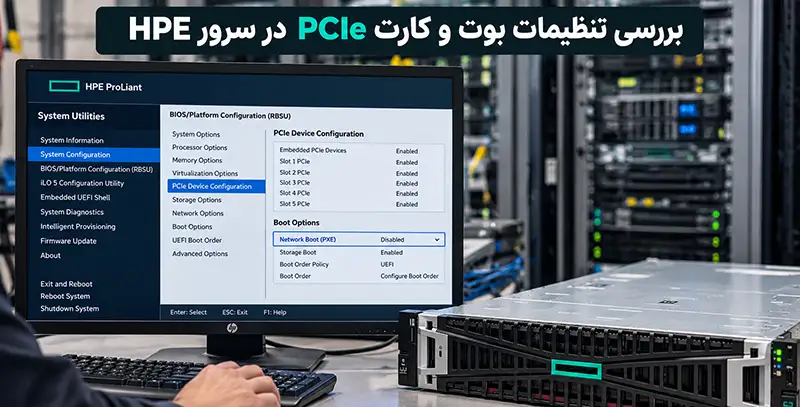
در بسیاری از سرورهای HPE ProLiant میتوان هنگام راهاندازی با فشردن کلید F9 وارد System Utilities شد. مسیر و نام دقیق تنظیمات بسته به نسل سرور و نسخه Firmware متفاوت است، اما بخشهای زیر اهمیت دارند:
- Boot Options
- UEFI Boot Order
- PCIe Device Configuration
- Network Boot Settings
- تنظیمات Option ROM در صورت پشتیبانی
در این مرحله بررسی کنید که آیا کارت جدید به فهرست دستگاههای قابل بوت اضافه شده است یا خیر. اگر از قابلیت بوت کارت استفاده نمیکنید، غیرفعال کردن گزینه بوت مربوط به آن میتواند یکی از راههای کاهش زمان راهاندازی باشد.
مرحله چهارم: بوت سرور را بدون کارت جدید مقایسه کنید
یکی از روشهای مؤثر برای تشخیص علت مشکل، مقایسه رفتار سرور با کارت و بدون کارت است.
ابتدا زمان بوت سرور را با کارت PCIe نصبشده ثبت کنید.
سپس در یک بازه تعمیراتی مناسب، سرور را خاموش کرده و طبق دستورالعمل سرویس سختافزار، کارت جدید را خارج کنید.
پس از راهاندازی مجدد، زمان بوت را اندازهگیری کنید.
اگر زمان راهاندازی به حالت عادی بازگشت، احتمال ارتباط تأخیر با کارت یا تنظیمات مربوط به آن افزایش پیدا میکند.
البته این آزمایش بهتنهایی ثابت نمیکند که کارت خراب است. ممکن است فعال بودن PXE، Firmware یا پیکربندی اسلات عامل اصلی باشد.
در سرورهای عملیاتی، بهویژه زمانی که کارت PCIe وظیفه اتصال به ذخیرهسازی یا شبکه اصلی را بر عهده دارد، خارج کردن کارت باید با برنامهریزی و بررسی وابستگی سرویسها انجام شود.
آیا فعال بودن UEFI یا Legacy BIOS روی زمان بوت تأثیر دارد؟
بله، نوع Boot Mode میتواند بر نحوه اجرای Firmware کارتهای PCIe تأثیر بگذارد.
در سرورهایی که از UEFI و Legacy BIOS پشتیبانی میکنند، بعضی کارتهای توسعه دارای Firmware مخصوص UEFI هستند و برخی نیز از Legacy Option ROM استفاده میکنند.
اگر Firmware کارت با حالت بوت انتخابشده سازگاری مناسبی نداشته باشد، ممکن است قابلیتهای پیش از بوت کارت بهدرستی اجرا نشوند یا خطاهای مرتبط مشاهده شود.
بااینحال، نمیتوان گفت UEFI همیشه سریعتر از Legacy BIOS است یا تغییر حالت بوت حتماً مشکل را برطرف میکند.
همچنین تغییر Boot Mode بدون بررسی ساختار نصب سیستمعامل ممکن است باعث شود سرور دیگر از دیسک فعلی بوت نشود.
بنابراین برای رفع تأخیر، نباید بدون دلیل حالت UEFI را به Legacy یا برعکس تغییر داد.
آیا کارت PCIe غیراصل یا غیر HPE میتواند بوت سرور را کند کند؟
استفاده از کارتهای PCIe تولیدکنندگان دیگر الزاماً باعث کند شدن بوت سرور HP نمیشود.
بسیاری از کارتهای شبکه، HBA و کنترلرهای توسعه استاندارد میتوانند روی سرورهای HPE کار کنند. بااینحال، سازگاری کامل آنها به مدل سرور، نوع کارت، Firmware و پشتیبانی سازنده بستگی دارد.
برای مثال، ممکن است یک کارت شبکه مبتنی بر چیپست Intel در سیستمعامل بهدرستی شناسایی شود، اما Firmware بوت آن با پلتفرم سرور بهینه نباشد.
از طرف دیگر، حتی یک کارت اصلی HPE نیز در صورت قدیمی بودن Firmware یا وجود مشکل سختافزاری میتواند باعث تأخیر شود.
در نتیجه، تنها از روی برند کارت نمیتوان درباره علت کند شدن بوت قضاوت کرد.
تفاوت دیر بوت شدن سرور HP بعد از نصب کارت شبکه، RAID و GPU
نوع کارت PCIe میتواند سرنخ مهمی برای تشخیص علت تأخیر باشد.
| نوع کارت PCIe | علت احتمالی افزایش زمان بوت | اولین اقدام پیشنهادی |
|---|---|---|
| کارت شبکه 10G یا 25G | PXE Boot یا Network Option ROM | بررسی تنظیمات بوت شبکه |
| کنترلر RAID | شناسایی دیسکها و مقداردهی اولیه کنترلر | بررسی Firmware و وضعیت آرایه |
| کارت HBA | Firmware بوت یا آمادهسازی ارتباط ذخیرهسازی | بررسی تنظیمات HBA و SAN Boot |
| کارت گرافیک GPU | مقداردهی اولیه GPU یا مشکل منابع PCIe | بررسی سازگاری و گزارشهای POST |
| کارت NVMe Adapter | شناسایی دستگاه و تنظیمات بوت | بررسی پشتیبانی NVMe و Boot Order |
| کارت Fibre Channel | قابلیت Boot from SAN یا تنظیمات Firmware | بررسی پیکربندی بوت FC |
این جدول برای شروع عیبیابی است. علت قطعی تنها پس از بررسی لاگها، تنظیمات و رفتار سرور مشخص میشود.
آیا تنظیمات Memory Mapped I/O و Above 4G Decoding میتوانند روی بوت تأثیر بگذارند؟
یکی از موضوعاتی که هنگام نصب کارتهای PCIe پیشرفته باید بررسی شود، نحوه تخصیص منابع آدرسدهی سختافزاری است. دستگاههای PCIe برای دسترسی به رجیسترها و منابع خود از محدودههای آدرس حافظه استفاده میکنند که با عنوان Memory-Mapped I/O یا MMIO شناخته میشود.
در بعضی پیکربندیها، بهویژه هنگام استفاده از GPU، چند کارت شبکه پرسرعت یا تجهیزات PCIe با منابع زیاد، تنظیمات تخصیص آدرس میتوانند اهمیت پیدا کنند. قابلیتهایی مانند Above 4G Decoding، در سیستمهایی که از آن پشتیبانی میکنند، امکان تخصیص برخی منابع MMIO را در محدوده آدرس بالاتر از 4 گیگابایت فراهم میکنند.
اگر منابع PCIe بهدرستی تخصیص پیدا نکنند، ممکن است دستگاه شناسایی نشود یا خطاهای مرتبط با تخصیص منابع مشاهده شود. البته این تنظیمات را نباید راهحل عمومی برای افزایش سرعت بوت دانست. تغییر آنها تنها زمانی منطقی است که مستندات کارت یا گزارشهای سیستم به مشکل تخصیص منابع اشاره کنند.
بهترین روشهای کاهش زمان بوت سرور HP بعد از نصب کارت PCIe
اگر مطمئن شدهاید افزایش زمان بوت به کارت جدید مربوط است، بهتر است اقدامات اصلاحی را از کمریسکترین موارد شروع کنید.
| اقدام | کاربرد | نکته مهم |
|---|---|---|
| بررسی Boot Order | حذف تلاشهای بوت غیرضروری | ترتیب بوت اصلی حفظ شود |
| غیرفعال کردن PXE غیرضروری | کاهش انتظار برای بوت شبکه | فقط در صورت عدم نیاز به PXE |
| بررسی Option ROM | جلوگیری از اجرای قابلیت بوت غیرضروری کارت | برای RAID یا SAN Boot با احتیاط |
| بهروزرسانی Firmware | رفع مشکلات سازگاری شناختهشده | نسخه مناسب سرور و کارت انتخاب شود |
| بررسی اسلات PCIe | اطمینان از نصب صحیح و سازگاری | QuickSpecs بررسی شود |
| بررسی لاگهای iLO | شناسایی خطاهای سختافزاری | IML و پیامهای POST بررسی شوند |
| تست مقایسهای کارت | مشخص کردن ارتباط کارت با تأخیر | در زمان تعمیرات برنامهریزیشده |
در بیشتر موارد بهتر است ابتدا تنظیمات بوت بررسی شوند و تنها در صورت وجود شواهد، سراغ تغییرات Firmware یا سختافزار بروید.
چه زمانی دیر بوت شدن سرور HP طبیعی است و چه زمانی نشانه مشکل است؟
افزایش جزئی زمان بوت پس از اضافه شدن یک کارت PCIe لزوماً نگرانکننده نیست.
برای مثال، اگر کنترلر جدیدی نصب شده باشد که باید Firmware خود را مقداردهی اولیه کند، افزایش محدود زمان POST میتواند بخشی از رفتار طبیعی دستگاه باشد.
اما اگر سرور قبلاً در حدود دو دقیقه راهاندازی میشد و اکنون پنج یا شش دقیقه زمان نیاز دارد، باید علت این اختلاف بررسی شود.
بهویژه در شرایط زیر احتمال وجود مشکل بیشتر است:
- زمان بوت پس از هر راهاندازی متفاوت است.
- سرور گاهی کارت PCIe را شناسایی نمیکند.
- خطاهای PCIe در IML ثبت شدهاند.
- سیستم برای مدت طولانی روی یک پیام مشخص متوقف میشود.
- پس از نصب کارت، سرور گاهی وارد سیستمعامل نمیشود.
مقایسه زمان بوت باید در شرایط یکسان انجام شود. برای مثال، بوت اولیه پس از تغییر Firmware یا نصب سختافزار ممکن است با بوتهای بعدی تفاوت داشته باشد.
اشتباهات رایج هنگام رفع مشکل کند شدن بوت سرور HPE
یکی از اشتباهات رایج این است که بلافاصله پس از مشاهده افزایش زمان بوت، کارت PCIe را معیوب تشخیص میدهند.
درحالیکه گاهی مشکل تنها به ترتیب بوت یا فعال بودن قابلیتهای غیرضروری مربوط است.
اشتباه دیگر، تغییر همزمان چند تنظیم BIOS است. اگر چند گزینه را با هم تغییر دهید و مشکل برطرف شود، مشخص نخواهد بود کدام تغییر مؤثر بوده است.
همچنین نباید برای کاهش زمان بوت، تمام قابلیتهای Option ROM را بدون بررسی غیرفعال کرد. بعضی از این قابلیتها برای بوت از RAID، SAN یا شبکه ضروری هستند.
در نهایت، بهروزرسانی Firmware بدون بررسی سازگاری و داشتن برنامه بازگشت نیز میتواند ریسک غیرضروری ایجاد کند؛ بهخصوص در سرورهایی که سرویسهای مهم سازمانی را اجرا میکنند.
سوالات متداول درباره دیر بوت شدن سرور HP بعد از نصب کارت PCIe
1. چرا سرور HP بعد از نصب کارت شبکه 10G دیرتر روشن میشود؟
یکی از دلایل احتمالی، فعال بودن PXE Boot یا Network Option ROM کارت شبکه است. همچنین ممکن است Firmware کارت هنگام راهاندازی به زمان بیشتری نیاز داشته باشد. ابتدا ترتیب بوت و تنظیمات شبکه را بررسی کنید.
2. آیا نصب کارت PCIe باعث افزایش زمان POST سرور میشود؟
بله. سرور باید دستگاه جدید را شناسایی و منابع آن را تخصیص دهد. برخی کارتها مراحل Firmware بیشتری نیز دارند که ممکن است زمان POST را افزایش دهند.
3. آیا غیرفعال کردن Option ROM باعث از کار افتادن کارت PCIe میشود؟
لزوماً خیر. در بسیاری از موارد، غیرفعال کردن قابلیت بوت کارت مانع استفاده از آن در سیستمعامل نمیشود. اما اگر سرور از طریق همان کارت بوت میشود، ممکن است راهاندازی سیستمعامل مختل شود.
4. چرا سرور HPE DL380 Gen10 بعد از نصب کارت RAID روی POST میماند؟
ممکن است کنترلر در حال شناسایی دیسکها باشد یا مشکلی در Firmware، پیکربندی ذخیرهسازی یا ارتباط PCIe وجود داشته باشد. پیامهای POST و گزارشهای iLO باید بررسی شوند.
5. آیا آپدیت BIOS میتواند مشکل دیر بوت شدن سرور HP را حل کند؟
اگر مشکل ناشی از یک ایراد Firmware شناختهشده یا ناسازگاری برطرفشده در نسخه جدید باشد، بله. اما بهروزرسانی BIOS تضمین نمیکند که زمان بوت کاهش پیدا کند.
6. چرا کارت PCIe در سیستمعامل کار میکند اما بوت سرور را کند کرده است؟
زیرا فرآیند مقداردهی اولیه دستگاه قبل از بوت سیستمعامل با عملکرد آن پس از بارگذاری درایور متفاوت است. ممکن است کارت در سیستمعامل کاملاً سالم کار کند، اما Firmware بوت آن باعث تأخیر شود.
7. آیا تغییر اسلات PCIe میتواند مشکل را برطرف کند؟
در بعضی موارد بله، بهویژه اگر اسلات فعلی یا Riser مشکل داشته باشد. بااینحال، جابهجایی باید مطابق مستندات مدل سرور انجام شود و ممکن است بر ترتیب شناسایی دستگاهها تأثیر بگذارد.
8. آیا نصب کارت GPU باعث دیر بوت شدن سرور HP میشود؟
ممکن است. کارتهای GPU به منابع PCIe و مراحل مقداردهی اولیه نیاز دارند. اگر مشکل سازگاری، تأمین برق یا تخصیص منابع وجود داشته باشد، احتمال بروز تأخیر یا خطا بیشتر میشود.
9. آیا کند شدن بوت بعد از نصب کارت PCIe روی عملکرد سرور تأثیر دارد؟
نه لزوماً. ممکن است سرور فقط هنگام روشن شدن زمان بیشتری نیاز داشته باشد و پس از بارگذاری سیستمعامل با عملکرد عادی کار کند. بااینحال، وجود خطاهای سختافزاری باید جداگانه بررسی شود.
10. از کجا بفهمیم مشکل از کارت PCIe است یا سیستمعامل؟
اگر تأخیر قبل از بارگذاری سیستمعامل رخ دهد، احتمال ارتباط آن با Firmware، POST یا تنظیمات بوت بیشتر است. اگر تأخیر پس از شروع Windows Server یا ESXi اتفاق بیفتد، بررسی درایورها و سرویسهای سیستمعامل نیز ضروری است.
11. چرا بعد از نصب کارت PCIe سرور چند بار تلاش میکند بوت شود؟
این رفتار ممکن است به تنظیمات Boot Order، مشکل شناسایی سختافزار یا خطاهای Firmware مربوط باشد. باید مشخص شود سرور واقعاً ریستارت میشود یا فقط چند مرحله بوت را پشت سر میگذارد.
12. آیا میتوان زمان بوت سرور HP را بدون خارج کردن کارت PCIe کاهش داد؟
بله، در بسیاری از موارد میتوان با اصلاح ترتیب بوت، غیرفعال کردن قابلیتهای بوت غیرضروری و برطرف کردن مشکلات Firmware، زمان راهاندازی را کاهش داد؛ بدون اینکه نیازی به خارج کردن کارت باشد.
جمعبندی
دیر بوت شدن سرور HP بعد از نصب کارت PCIe همیشه نشانه خرابی سختافزار نیست. اضافه شدن کارت شبکه، کنترلر RAID، HBA یا GPU میتواند مراحل جدیدی به فرآیند شناسایی سختافزار و راهاندازی سرور اضافه کند.
از میان دلایل احتمالی، اجرای Option ROM، فعال بودن PXE Boot، مشکلات سازگاری Firmware و خطاهای ارتباط PCIe اهمیت بیشتری دارند. برای تشخیص درست، ابتدا باید مشخص شود تأخیر در مرحله POST اتفاق میافتد یا پس از شروع بارگذاری سیستمعامل.
بهترین روش عیبیابی این است که زمان بوت را اندازهگیری کنید، گزارشهای iLO را بررسی کنید و تنظیمات مربوط به کارت جدید را بهصورت مرحلهای تغییر دهید. به این ترتیب میتوان بدون تعویض غیرضروری قطعات یا ایجاد اختلال در سرویسهای سرور، علت اصلی مشکل را پیدا کرد.
دیدگاه شما