چرا Winbox به MikroTik وصل نمیشود؟ بررسی علتها و روش رفع مشکل

چهارشنبه 11 شهریور 05 | 11:00

اگر از تجهیزات MikroTik استفاده میکنید، احتمالاً Winbox یکی از اولین ابزارهایی است که برای پیکربندی و مدیریت روتر یا سوئیچ خود سراغ آن میروید. Winbox به دلیل رابط کاربری ساده و دسترسی مستقیم به تنظیمات RouterOS، یکی از محبوبترین ابزارهای مدیریت تجهیزات MikroTik محسوب میشود. با این حال گاهی ممکن است Winbox نتواند به دستگاه متصل شود و با وجود درست بودن نام کاربری و رمز عبور، اتصال انجام نشود.
اما چرا Winbox به MikroTik وصل نمیشود؟ این مشکل میتواند از یک ایراد ساده در کابل شبکه یا تنظیمات IP کامپیوتر شروع شود و تا مشکلات مربوط به سرویس Winbox، فایروال RouterOS، تنظیمات MAC Server یا حتی نسخه RouterOS ادامه پیدا کند. برای پیدا کردن علت واقعی، بهتر است عیبیابی را از سادهترین موارد شروع کنید و مرحلهبهمرحله جلو بروید.
Winbox چیست و برای اتصال به MikroTik چگونه کار میکند؟
Winbox نرمافزار مدیریتی MikroTik است که امکان دسترسی به تنظیمات RouterOS را از طریق رابط گرافیکی فراهم میکند. اتصال Winbox به MikroTik معمولاً به دو روش انجام میشود. روش اول اتصال با استفاده از آدرس IP دستگاه است. در این حالت، کامپیوتر و MikroTik باید از نظر شبکه به یکدیگر دسترسی داشته باشند و سرویس Winbox نیز روی روتر فعال باشد.
روش دوم، اتصال از طریق MAC Address است. این روش زمانی بسیار کاربردی است که هنوز روی MikroTik آدرس IP مناسبی تنظیم نشده یا تنظیمات IP دستگاه دچار مشکل شده باشد. وینباکس میتواند در شبکه محلی، دستگاه MikroTik را از طریق MAC Address شناسایی کند و امکان ورود به RouterOS را فراهم کند.
به همین دلیل اگر Winbox دستگاه را در بخش Neighbors نشان نمیدهد، لزوماً مشکل از رمز عبور یا IP نیست و ممکن است ارتباط لایه دوم شبکه یا تنظیمات Discovery دچار مشکل شده باشد.
مشکل کابل یا اتصال شبکه؛ اولین چیزی که باید بررسی شود
یکی از سادهترین دلایلی که باعث میشود Winbox به MikroTik وصل نشود، قطع بودن ارتباط فیزیکی است. ممکن است کابل شبکه خراب باشد، سوکت بهدرستی متصل نشده باشد یا کابل به پورتی غیر از پورتی که انتظار دارید وصل شده باشد.
اگر از طریق کابل شبکه مستقیماً کامپیوتر را به MikroTik متصل کردهاید، وضعیت LED پورت را بررسی کنید. روشن بودن چراغ پورت معمولاً نشان میدهد که ارتباط فیزیکی برقرار شده است؛ البته روشن بودن LED بهتنهایی به معنی سالم بودن کامل ارتباط نیست.
اگر MikroTik از طریق یک سوئیچ به کامپیوتر متصل است، خود سوئیچ نیز میتواند بخشی از مشکل باشد. برای تشخیص سریع، میتوانید در صورت امکان کامپیوتر را مستقیماً به یکی از پورتهای MikroTik متصل کنید. اگر در این حالت وینباکس دستگاه را شناسایی کرد، باید مسیر شبکه یا تنظیمات سوئیچ بررسی شود.
وقتی MikroTik در بخش Neighbors دیده نمیشود
اگر Winbox را باز میکنید اما MikroTik در قسمت Neighbors نمایش داده نمیشود، احتمالاً ارتباط Layer 2 یا قابلیت Neighbor Discovery مشکل دارد. Winbox برای نمایش دستگاهها در بخش Neighbors به مکانیزمهای Discovery شبکه محلی وابسته است؛ بنابراین ممکن است دستگاه از نظر IP قابل دسترسی باشد اما در لیست Neighbors دیده نشود. در چنین شرایطی، بهتر است ابتدا بررسی کنید که کامپیوتر و MikroTik واقعاً در یک شبکه محلی قرار دارند. اگر بین آنها VLAN، سوئیچ مدیریتی یا تنظیمات خاص شبکه وجود دارد، ممکن است ترافیک Discovery عبور نکند.
همچنین در RouterOS تنظیمات مربوط به Neighbor Discovery و Interface List اهمیت دارد. اگر Discovery روی پورتی که کامپیوتر از طریق آن متصل شده غیرفعال باشد، طبیعی است که MikroTik در وینباکس نمایش داده نشود. نکته مهم این است که نمایش داده نشدن MikroTik در Neighbors لزوماً به معنی خاموش بودن یا خراب بودن دستگاه نیست. ممکن است دستگاه کاملاً سالم باشد و فقط Discovery روی اینترفیس موردنظر فعال نباشد.

بررسی آدرس IP کامپیوتر و MikroTik
یکی از رایجترین پاسخها به سؤال چرا Winbox به MikroTik وصل نمیشود، ناسازگاری تنظیمات IP است. وقتی با IP به MikroTik متصل میشوید، کامپیوتر باید در مسیر شبکه صحیح قرار داشته باشد. برای مثال اگر IP روتر 192.168.88.1 باشد و کامپیوتر در شبکه دیگری مانند 192.168.1.10 قرار داشته باشد، در یک اتصال مستقیم معمولاً ارتباط برقرار نمیشود؛ مگر اینکه Routing مناسب بین دو شبکه وجود داشته باشد.
در ویندوز میتوانید با اجرای دستور ipconfig وضعیت IP، Subnet Mask و Default Gateway را بررسی کنید. سپس مطمئن شوید که تنظیمات شبکه کامپیوتر با شبکهای که MikroTik در آن قرار دارد هماهنگ است. گاهی نیز مشکل از این است که کامپیوتر چند کارت شبکه فعال دارد؛ برای مثال Wi-Fi همزمان فعال است و سیستم از یک مسیر دیگر برای ارتباط استفاده میکند. در زمان عیبیابی بهتر است اتصالات غیرضروری را موقتاً غیرفعال کنید تا مسیر ارتباطی مشخص باشد.
بررسی Ping قبل از استفاده از Winbox
اگر با IP نمیتوانید به MikroTik متصل شوید، قبل از اینکه تنظیمات Winbox را تغییر دهید، بهتر است ارتباط IP را آزمایش کنید. فرض کنید آدرس MikroTik برابر 192.168.88.1 است. در Command Prompt ویندوز دستور زیر را اجرا کنید:
ping 192.168.88.1
اگر پاسخ دریافت میکنید، یعنی حداقل ارتباط IP برقرار است و مشکل احتمالاً باید در تنظیمات سرویس Winbox، پورت، فایروال یا احراز هویت بررسی شود. اگر Ping پاسخ نمیدهد، نباید فوراً نتیجه بگیرید که Winbox مشکل دارد. در این شرایط ابتدا باید مسیر شبکه، IP Address، Subnet، VLAN، Gateway و فایروال بررسی شوند.
البته پاسخ ندادن Ping نیز بهتنهایی اثبات نمیکند که MikroTik در دسترس نیست؛ چون ممکن است ICMP در تنظیمات فایروال مسدود شده باشد.
سرویس Winbox روی MikroTik را بررسی کنید
یکی دیگر از دلایل مهم، غیرفعال بودن سرویس Winbox است. در RouterOS، سرویسهای مدیریتی مانند Winbox از طریق بخش IP و سپس Services مدیریت میشوند. اگر سرویس Winbox غیرفعال شده باشد، حتی در صورتی که IP MikroTik کاملاً قابل دسترسی باشد، اتصال از طریق Winbox انجام نخواهد شد.
همچنین باید Port مربوط به Winbox را بررسی کنید. پورت پیشفرض Winbox معمولاً 8291 است، اما مدیر شبکه ممکن است آن را تغییر داده باشد. اگر پورت تغییر کرده باشد، تلاش برای اتصال با تنظیمات قبلی نتیجهای نخواهد داشت. محدودیت Address نیز اهمیت زیادی دارد. ممکن است سرویس Winbox فعال باشد اما فقط اجازه اتصال از یک IP یا Subnet مشخص را داشته باشد. در این حالت دستگاه از شبکه قابل دسترسی است ولی Winbox از کامپیوتر شما اجازه ورود ندارد.
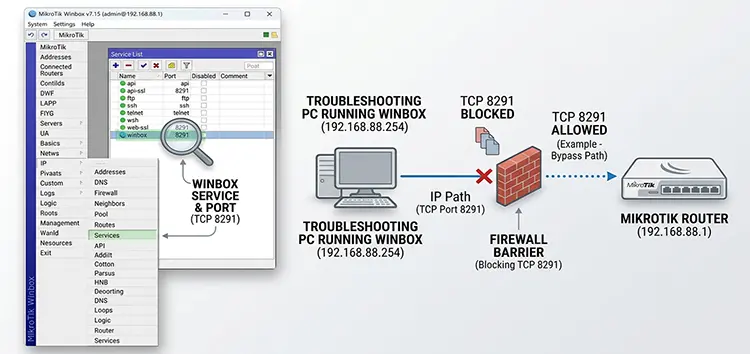
فایروال MikroTik میتواند مانع اتصال Winbox شود
فایروال RouterOS یکی از مهمترین بخشهایی است که هنگام عیبیابی اتصال Winbox باید بررسی شود. یک Rule اشتباه میتواند دسترسی به پورت Winbox را مسدود کند.
برای مثال ممکن است Ruleای ایجاد شده باشد که تمام Connectionهای ورودی به Router را Drop کند و فقط برخی IPهای مشخص اجازه دسترسی داشته باشند. در چنین شرایطی ممکن است اینترنت و حتی برخی سرویسهای دیگر کاملاً سالم باشند، اما Winbox کار نکند.
اگر اخیراً تنظیمات Firewall را تغییر دادهاید و بعد از آن Winbox از کار افتاده، احتمال ارتباط این دو بسیار زیاد است. در عین حال نباید بدون بررسی، Ruleهای فایروال را حذف کنید. در شبکههای واقعی، فایروال بخش مهمی از امنیت MikroTik است و حذف اشتباه Ruleها میتواند دستگاه را در معرض دسترسی غیرمجاز قرار دهد.
چرا با IP وصل نمیشود ولی با MAC وصل میشود؟
این وضعیت یکی از نشانههای مفید در عیبیابی MikroTik است. اگر Winbox میتواند دستگاه را از طریق MAC Address پیدا کند اما اتصال با IP انجام نمیشود، احتمالاً ارتباط Layer 2 برقرار است ولی در لایه IP مشکلی وجود دارد. در این حالت باید تنظیمات IP Address، Routing، Firewall و Interface مورد استفاده را بررسی کرد. همچنین ممکن است IP موردنظر روی اینترفیس دیگری قرار داشته باشد یا مسیر دسترسی به آن IP از کامپیوتر شما وجود نداشته باشد.
اتصال MAC-based معمولاً در شبکه محلی کاربرد دارد و نباید آن را جایگزین دائمی مدیریت امن از طریق IP در شبکههای بزرگ در نظر گرفت. این قابلیت بیشتر برای راهاندازی اولیه، بازیابی دسترسی و عیبیابی بسیار مفید است.
اگر با MAC هم وصل نمیشود چه؟
اگر MikroTik حتی از طریق MAC Address هم در Winbox قابل اتصال نیست، باید تمرکز را بیشتر روی ارتباط Layer 2 و تنظیمات Discovery قرار دهید. ممکن است کامپیوتر و MikroTik مستقیماً به هم متصل نباشند، VLAN باعث جداسازی آنها شده باشد، پورت سوئیچ در VLAN اشتباه قرار گرفته باشد یا Neighbor Discovery روی Interface مربوطه غیرفعال شده باشد.
در برخی سناریوها نیز نسخه Winbox یا RouterOS میتواند روی نحوه شناسایی و اتصال تأثیر بگذارد. بنابراین اگر با یک سیستم دیگر یا یک کابل و پورت دیگر امکان تست دارید، انجام این تست میتواند مشخص کند مشکل از کامپیوتر است یا خود MikroTik.
مشکل Username و Password را فراموش نکنید
گاهی Winbox به MikroTik متصل میشود اما کاربر تصور میکند اتصال برقرار نشده است؛ در حالی که مشکل در مرحله احراز هویت اتفاق میافتد. نام کاربری و رمز عبور RouterOS را بررسی کنید و توجه داشته باشید که حروف بزرگ و کوچک در رمز عبور اهمیت دارند. اگر دستگاه اخیراً توسط شخص دیگری پیکربندی شده، ممکن است حساب کاربری یا سطح دسترسی آن تغییر کرده باشد.
همچنین در RouterOS میتوان دسترسی کاربران را محدود کرد. بنابراین ممکن است نام کاربری درست باشد اما مجوز لازم برای دسترسی مدیریتی وجود نداشته باشد.
نسخه Winbox و RouterOS را بررسی کنید
استفاده از نسخه بسیار قدیمی Winbox در کنار RouterOS جدید یا برعکس، میتواند در بعضی شرایط باعث مشکلات سازگاری یا رفتاری شود. به همین دلیل بهتر است ابزار مدیریت و RouterOS را تا حد امکان در نسخههای سازگار و پشتیبانیشده استفاده کنید.
اگر دستگاههای دیگر MikroTik با همان کامپیوتر بهدرستی در Winbox باز میشوند اما یک مدل یا یک RouterOS خاص مشکل دارد، احتمال اینکه مسئله از خود دستگاه یا نسخه RouterOS باشد بیشتر میشود. در مقابل، اگر هیچ MikroTikای با سیستم شما از طریق Winbox قابل اتصال نیست، باید ابتدا کامپیوتر، نرمافزار Winbox، کارت شبکه و تنظیمات Firewall ویندوز را بررسی کنید.
فایروال ویندوز و نرمافزارهای امنیتی
گاهی مشکل اصلاً از MikroTik نیست. Windows Firewall یا یک نرمافزار امنیتی نصبشده روی کامپیوتر ممکن است ارتباط Winbox را محدود کند. برای تشخیص، میتوان در یک محیط کنترلشده و موقتاً فایروال یا نرمافزار امنیتی را بررسی و تست کرد. اگر بعد از این کار اتصال برقرار شد، باید بهجای خاموش نگه داشتن دائمی فایروال، Rule مناسب برای ارتباط موردنیاز ایجاد شود.
همچنین اگر VPN روی کامپیوتر فعال است، بهتر است آن را موقتاً غیرفعال کنید. VPN میتواند Routing سیستم را تغییر دهد و باعث شود ترافیک به آدرس MikroTik از مسیر اشتباه ارسال شود.
اگر تنظیمات MikroTik اشتباه شده باشد چه کنیم؟
گاهی کاربر هنگام تغییر VLAN، Firewall، IP یا Interface List بهصورت ناخواسته دسترسی Winbox را قطع میکند. در این شرایط اولین واکنش نباید Reset کردن دستگاه باشد.
اگر امکان اتصال از طریق MAC، کنسول، SSH یا روش مدیریتی دیگری وجود دارد، ابتدا از همان مسیر وارد RouterOS شوید و تنظیمات مشکلساز را اصلاح کنید. Reset کردن MikroTik ممکن است تمام تنظیمات فعلی را پاک کند و در یک شبکه عملیاتی، پیامد جدی داشته باشد.
اگر هیچ روش مدیریتی در دسترس نیست، باید بر اساس مدل دستگاه و شرایط پیکربندی، سراغ روشهای بازیابی مناسب رفت. قبل از Reset نیز اگر امکان تهیه Backup وجود دارد، بهتر است تنظیمات فعلی حفظ شوند.
جمعبندی؛ سریعترین روش پیدا کردن علت مشکل Winbox
برای پاسخ دقیق به سؤال چرا Winbox به MikroTik وصل نمیشود باید مشخص کنید مشکل در کدام مرحله رخ میدهد. اگر MikroTik اصلاً در Neighbors دیده نمیشود، ابتدا کابل، پورت، Layer 2، VLAN و Neighbor Discovery را بررسی کنید. اگر دستگاه در Neighbors دیده میشود ولی اتصال انجام نمیشود، وضعیت MAC Server و سرویس Winbox را بررسی کنید.
اگر با MAC متصل میشوید ولی IP جواب نمیدهد، تمرکز را روی IP Address، Subnet، Routing و Firewall قرار دهید. اگر Ping برقرار است اما Winbox همچنان متصل نمیشود، سرویس Winbox، پورت 8291، محدودیت Address و Firewall RouterOS اهمیت بیشتری پیدا میکنند. در نهایت اگر هیچ دستگاه MikroTik با کامپیوتر شما قابل اتصال نیست، احتمال دارد مشکل از Winbox، کارت شبکه، Windows Firewall، VPN یا تنظیمات خود سیستم باشد.
بهترین روش عیبیابی این است که از لایه فیزیکی شروع کنید و بعد بهترتیب Layer 2، IP، سرویس Winbox، Firewall و احراز هویت را بررسی کنید. این رویکرد باعث میشود بهجای تغییرات تصادفی در تنظیمات MikroTik، دقیقاً مشخص شود مشکل از کجاست و بدون از دست دادن تنظیمات فعلی، دسترسی دستگاه را دوباره برقرار کنید.
دیدگاه شما