چرا در سرور HP بعضی اسلاتهای PCIe با سرعت پایینتر کار میکنند؟ بررسی ۸ علت و روش رفع مشکل

شنبه 25 مهر 05 | 17:00

اسلاتهای PCIe در سرور HP وظیفه برقراری ارتباط میان مادربرد و قطعات توسعه مانند کارت شبکه، کنترلر RAID، کارت گرافیک و آداپتورهای ذخیرهسازی را بر عهده دارند. بااینحال، گاهی پس از نصب یک کارت توسعه در سرور HP متوجه میشویم که سرعت ارتباط آن کمتر از مقدار مورد انتظار است. برای مثال، یک کارت شبکه 10GbE یا کنترلر ذخیرهسازی که از رابط PCIe x8 پشتیبانی میکند، ممکن است تنها با چهار مسیر ارتباطی یا با نسل پایینتری از PCIe فعالیت کند.
پایین بودن سرعت اسلاتهای PCIe در سرور HP همیشه به معنای خرابی مادربرد یا کارت توسعه نیست. در بسیاری از موارد، این وضعیت به طراحی سختافزاری سرور، تعداد پردازندههای نصبشده، محدودیت مسیرهای PCIe، نوع رایزر و نحوه مذاکره سرعت میان دستگاه و مادربرد مربوط میشود. شناخت این عوامل کمک میکند بدون تعویض غیرضروری قطعات، علت کاهش پهنای باند شناسایی و برطرف شود.
اسلاتهای PCIe در سرور HP چگونه کار میکند؟
PCI Express یا PCIe یک رابط ارتباطی پرسرعت است که برای اتصال تجهیزات جانبی به پردازنده و سایر بخشهای سیستم استفاده میشود. این رابط از مسیرهای ارتباطی مستقلی به نام Lane بهره میبرد که معمولاً با مشخصات x1، x4، x8 و x16 شناخته میشوند.
هرچه تعداد Laneهای فعال بیشتر باشد، پهنای باند قابلدسترسی نیز افزایش پیدا میکند. البته سرعت نهایی علاوه بر تعداد مسیرها، به نسل PCIe نیز وابسته است.
برای مثال، پهنای باند نظری در هر جهت ارتباط بهصورت تقریبی عبارت است از:
| نسل PCIe | سرعت x4 | سرعت x8 | سرعت x16 |
|---|---|---|---|
| PCIe 2.0 | 2 GB/s | 4 GB/s | 8 GB/s |
| PCIe 3.0 | 3.94 GB/s | 7.88 GB/s | 15.75 GB/s |
| PCIe 4.0 | 7.88 GB/s | 15.75 GB/s | 31.51 GB/s |
| PCIe 5.0 | 15.75 GB/s | 31.51 GB/s | 63.02 GB/s |
این اعداد پهنای باند نظری در یک جهت هستند و سرعت واقعی انتقال داده به عوامل دیگری نیز بستگی دارد.
برای نمونه، در بسیاری از سرورهای HPE ProLiant Gen9 از PCIe 3.0 استفاده میشود؛ درحالیکه مدلهای جدیدتر بسته به نسل و پیکربندی میتوانند از PCIe 4.0 یا PCIe 5.0 پشتیبانی کنند.
دلایل سرعت پایین اسلاتهای PCIe در سرور HP
۱. تفاوت تعداد Laneهای PCIe در اسلاتهای سرور HP
یکی از مهمترین دلایل پایین بودن سرعت بعضی اسلاتهای PCIe در سرور HP، تفاوت تعداد مسیرهای الکتریکی آنهاست. ممکن است دو اسلات از نظر ظاهری کاملاً یکسان باشند و هر دو اندازه فیزیکی x16 داشته باشند، اما یکی با 16 مسیر و دیگری تنها با 8 یا 4 مسیر ارتباطی کار کند.
برای مثال:
- اسلات اول: PCIe 3.0 x16
- اسلات دوم: PCIe 3.0 x8
- اسلات سوم: PCIe 3.0 x4
در چنین شرایطی، نصب کارت PCIe x16 در اسلاتی که تنها هشت مسیر الکتریکی دارد، باعث میشود ارتباط حداکثر با هشت مسیر برقرار شود؛ البته به شرط آنکه کارت و اسلات از این پیکربندی پشتیبانی کنند.
بنابراین، اندازه فیزیکی اسلاتهای PCIe لزوماً نشاندهنده پهنای باند واقعی آن نیست. برای بررسی مشخصات هر اسلات باید به مستندات فنی یا QuickSpecs مدل دقیق سرور مراجعه کرد.

۲. نصب نبودن پردازنده دوم در سرورهای دو پردازندهای
یکی از دلایل رایج غیرفعال بودن بعضی اسلاتهای PCIe در سرورهای HP، نصب نبودن پردازنده دوم است. در بسیاری از سرورهای دو سوکته HP ، مسیرهای PCIe مستقیماً به یکی از پردازندهها متصل هستند. به همین دلیل، بخشی از اسلاتها تنها زمانی فعال میشوند که پردازنده دوم نصب شده باشد.
برای مثال، در برخی پیکربندیهای HPE ProLiant DL380 Gen9، تعدادی از اسلاتهای توسعه به پردازنده دوم وابستهاند. اگر سرور تنها یک پردازنده داشته باشد، این اسلاتها ممکن است کاملاً غیرفعال باشند.
نکته مهم این است که نبود پردازنده دوم معمولاً باعث غیرفعال شدن اسلات وابسته میشود، نه اینکه الزاماً سرعت آن را از x16 به x8 کاهش دهد. برای تشخیص این وضعیت باید نقشه اتصال اسلاتها به پردازندهها بررسی شود.
۳. محدودیت نسل PCIe در مادربرد و کارت توسعه
تمام کارتهای توسعه و اسلاتهای سرور از نسل یکسانی از PCIe پشتیبانی نمیکنند. فرض کنید یک کارت شبکه PCIe 4.0 را در سروری نصب کردهاید که تنها از PCIe 3.0 پشتیبانی میکند. در این وضعیت، ارتباط معمولاً با نسل مشترک پایینتر برقرار میشود. برای مثال:
- کارت توسعه: PCIe 4.0 x8
- اسلات سرور: PCIe 3.0 x8
- سرعت ارتباط: PCIe 3.0 x8
این رفتار طبیعی است و به معنای وجود ایراد در سختافزار نیست. از طرف دیگر، اگر یک کارت PCIe 3.0 در اسلات PCIe 4.0 نصب شود، کارت همچنان با سرعت نسل سوم کار خواهد کرد.
به همین دلیل، هنگام خرید کارت شبکه، کنترلر RAID یا آداپتور NVMe برای سرور HP باید نسل PCIe پشتیبانیشده توسط هر دو قطعه بررسی شود.
۴. تأثیر PCIe Riser در سرعت اسلاتهای سرور HPE
در بسیاری از سرورهای رکمونت HP، کارتهای توسعه مستقیماً روی مادربرد نصب نمیشوند؛ بلکه از قطعهای به نام PCIe Riser استفاده میکنند. رایزر امکان نصب افقی کارتهای توسعه را در شاسی سرور فراهم میکند.
نوع رایزر میتواند تعیین کند که چه تعداد اسلات، با چه تعداد Lane و تحت چه شرایطی در دسترس باشند. برای مثال، دو رایزر سازگار با یک خانواده سرور ممکن است از نظر تعداد اسلات و پیکربندی مسیرهای PCIe متفاوت باشند.
همچنین در بعضی سرورها، استفاده از رایزرهای خاص به نصب پردازنده دوم یا رعایت شرایط مشخص سختافزاری نیاز دارد. بنابراین، هنگام مشاهده سرعت پایینتر از انتظار باید شماره قطعه یا Part Number رایزر و سازگاری آن با مدل سرور بررسی شود.
۵. تنظیمات BIOS و System Utilities
تنظیمات Firmware نیز ممکن است بر نحوه عملکرد PCIe تأثیر بگذارند. در برخی سرورها امکان مشاهده یا تغییر تنظیماتی مانند PCIe Link Speed، پیکربندی اسلاتها و گزینههای مرتبط با سازگاری تجهیزات وجود دارد.
اگر سرعت لینک بهصورت دستی روی نسل پایینتری تنظیم شده باشد، کارت توسعه ممکن است با وجود پشتیبانی از سرعت بالاتر، با همان محدودیت فعالیت کند. برای بررسی این موضوع در سرورهای HPE ProLiant میتوان وارد محیط System Utilities شد.
در بسیاری از مدلها، این محیط با فشردن کلید F9 هنگام راهاندازی سرور در دسترس است. مسیر دقیق تنظیمات بسته به نسل سرور و نسخه Firmware متفاوت خواهد بود. توجه داشته باشید که همه مدلهای HPE امکان تغییر دستی سرعت PCIe را ارائه نمیکنند.
۶. مشکلات Firmware و ناسازگاری کارت توسعه
گاهی کاهش سرعت PCIe به مشکلات سازگاری میان کارت توسعه و Firmware سرور مربوط میشود. برای مثال، ممکن است یک کارت شبکه یا کنترلر ذخیرهسازی پس از نصب، با نسل پایینتری از PCIe ارتباط برقرار کند یا تعداد Laneهای فعال آن کمتر از مقدار مورد انتظار باشد. در چنین شرایطی، بررسی نسخههای زیر اهمیت دارد:
- System ROM یا BIOS سرور
- Firmware کارت توسعه
- Firmware کنترلرهای مرتبط
- نسخه درایور کارت در سیستمعامل
بهروزرسانی Firmware از منابع رسمی HPE و سازنده کارت میتواند برخی مشکلات سازگاری را برطرف کند. البته قبل از هرگونه بهروزرسانی باید سازگاری نسخه جدید با مدل سرور و سیستمعامل بررسی شود.
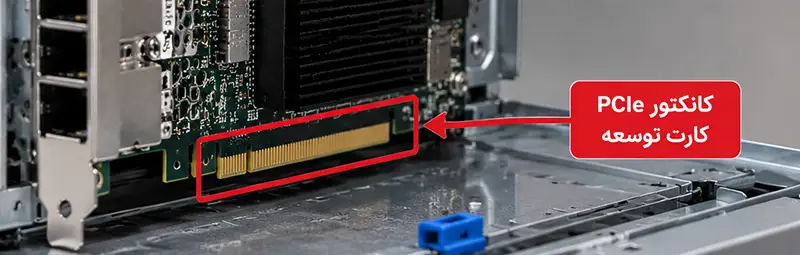
۷. مشکل در برقراری ارتباط PCIe Link Training
هنگام روشن شدن سرور، کارت توسعه و کنترلر PCIe فرایندی به نام Link Training را انجام میدهند. در این مرحله، دو طرف درباره سرعت ارتباط و تعداد مسیرهای قابلاستفاده توافق میکنند. اگر ارتباط در سرعت بالاتر پایدار نباشد، ممکن است لینک با سرعت یا عرض کمتری برقرار شود. عوامل احتمالی عبارتاند از:
- اتصال نامناسب کارت توسعه به اسلات
- مشکل در کانکتور یا رایزر PCIe
- اختلال در کیفیت سیگنال
- خرابی بخشی از مسیرهای ارتباطی
- ناسازگاری سختافزاری یا Firmware
برای مثال، کارتی که باید با PCIe 3.0 x8 کار کند، ممکن است به دلیل مشکل ارتباطی با x4 شناسایی شود. البته کاهش تعداد Laneها بهتنهایی خرابی اسلات را ثابت نمیکند؛ ابتدا باید مشخصات واقعی کارت و اسلات بررسی شوند.
۸. اشتباه گرفتن سرعت PCIe با عملکرد کارت شبکه یا ذخیرهسازی
گاهی کاربران تصور میکنند اسلاتهای PCIe سرور HP با سرعت پایینتری کار میکند، درحالیکه محدودیت عملکرد مربوط به بخش دیگری از سیستم است. برای مثال، یک کارت شبکه 10GbE ممکن است بهدرستی با PCIe 3.0 x8 متصل شده باشد، اما سرعت انتقال اطلاعات از چند گیگابیت بر ثانیه فراتر نرود.
در این شرایط، علت میتواند مواردی مانند محدودیت دیسکها، تنظیمات شبکه، توان پردازشی، درایور یا تجهیزات سمت مقابل باشد. همین مسئله در کنترلرهای RAID و آداپتورهای NVMe نیز دیده میشود. بنابراین، برای تشخیص صحیح باید بین دو مفهوم تفاوت قائل شد:
PCIe Link Speed: سرعت ارتباط سختافزاری کارت با سیستم.
Application Throughput: سرعت واقعی انتقال اطلاعات در نرمافزار یا سرویس.
این دو مقدار لزوماً برابر نیستند.
چگونه سرعت واقعی اسلاتهای PCIe را در سرور HP بررسی کنیم؟
برای بررسی دقیق باید نسل PCIe و تعداد Laneهای فعال کارت توسعه مشخص شوند.
بررسی سرعت PCIe در لینوکس
در سیستمعامل لینوکس میتوان از دستور زیر استفاده کرد:
sudo lspci -vvدر خروجی مربوط به کارت توسعه، دو پارامتر مهم وجود دارد:
LnkCap: حداکثر سرعت و عرض لینک اعلامشده توسط دستگاه.
LnkSta: سرعت و عرض لینک فعلی.
برای مثال:
LnkCap: Speed 8GT/s, Width x8
LnkSta: Speed 5GT/s, Width x4
این خروجی نشان میدهد دستگاه قابلیت ارتباط با PCIe 3.0 x8 را اعلام میکند، اما در حال حاضر با سرعت معادل PCIe 2.0 x4 کار میکند.
چنین اختلافی نیازمند بررسی بیشتر است.
بررسی از طریق HPE iLO
در بعضی مدلهای سرور HPE، محیط iLO اطلاعاتی درباره تجهیزات PCIe و اسلاتهای توسعه ارائه میدهد.
جزئیات قابلمشاهده به نسل iLO، مدل سرور و نسخه Firmware بستگی دارد. برای بررسی دقیق سرعت لینک، ممکن است استفاده از ابزارهای سیستمعامل ضروری باشد.
روشهای رفع مشکل سرعت پایین اسلاتهای PCIe در سرور HP
پس از شناسایی علت، اقدامات زیر میتوانند به رفع مشکل کمک کنند:
- بررسی QuickSpecs سرور و تعداد Laneهای الکتریکی هر اسلات.
- اطمینان از فعال بودن پردازنده مرتبط با اسلات.
- بررسی مدل و Part Number رایزر PCIe.
- کنترل تنظیمات BIOS و سرعت لینک در صورت پشتیبانی.
- بهروزرسانی Firmware و درایورهای سازگار.
- بررسی اتصال فیزیکی کارت و رایزر پس از خاموش کردن کامل سرور.
- آزمایش کارت در اسلاتهای سازگار دیگر برای مقایسه عملکرد.
- بررسی مقادیر LnkCap و LnkSta و مقایسه آنها با مشخصات کارت.
در محیطهای عملیاتی بهتر است جابهجایی کارتها یا تغییر تنظیمات Firmware در بازه تعمیر و نگهداری انجام شود.
سؤالات متداول درباره سرعت اسلاتهای PCIe سرور HP
آیا تمام اسلاتهای PCIe x16 در سرور HP سرعت یکسانی دارند؟
خیر. بعضی اسلاتهای فیزیکی x16 ممکن است تنها دارای 8 یا 4 مسیر الکتریکی باشند.
آیا نصب پردازنده دوم سرعت PCIe را افزایش میدهد؟
نصب پردازنده دوم در برخی سرورها اسلاتهای وابسته به آن پردازنده را فعال میکند، اما لزوماً سرعت اسلاتهای موجود را افزایش نمیدهد.
آیا میتوان کارت PCIe 4.0 را روی سرور HP Gen9 نصب کرد؟
در صورت سازگاری فیزیکی، الکتریکی و Firmware، معمولاً امکان استفاده وجود دارد؛ اما ارتباط به نسل PCIe پشتیبانیشده توسط سرور محدود میشود.
آیا رایزر PCIe میتواند باعث کاهش سرعت شود؟
بله. محدودیت طراحی رایزر یا مشکلات سختافزاری آن میتوانند بر تعداد مسیرهای فعال یا سرعت ارتباط تأثیر بگذارند.
آیا آپدیت BIOS سرعت PCIe را افزایش میدهد؟
تنها در صورتی که مشکل به تنظیمات یا ناسازگاری Firmware مربوط باشد. بهروزرسانی BIOS نمیتواند محدودیت سختافزاری اسلات را از بین ببرد.
آیا کاهش سرعت PCIe باعث افت عملکرد کارت شبکه میشود؟
اگر پهنای باند PCIe از نیاز واقعی کارت کمتر باشد، ممکن است عملکرد شبکه محدود شود.
جمعبندی
پایین بودن سرعت بعضی اسلاتهای PCIe در سرور HP معمولاً به تفاوت تعداد Laneها، نسل PCIe، پیکربندی پردازندهها، نوع رایزر یا تنظیمات Firmware مربوط میشود. در برخی موارد نیز مشکلات اتصال و فرایند Link Training باعث میشوند کارت توسعه با سرعتی کمتر از مقدار مورد انتظار فعالیت کند.
برای تشخیص صحیح، ابتدا باید مشخصات اسلات و کارت با یکدیگر مقایسه شوند و سپس سرعت لینک فعال بررسی شود. این روش کمک میکند مشخص شود کاهش سرعت ناشی از طراحی طبیعی سرور است یا یک مشکل قابلرفع.
در نهایت، انتخاب اسلات مناسب برای کارت شبکه، کنترلر RAID، کارت گرافیک و تجهیزات NVMe میتواند نقش مهمی در استفاده بهینه از توان سختافزاری سرورهای HPE ProLiant داشته باشد.
دیدگاه شما