چرا Windows هاردهای RAID شده در سرور HP را هنگام نصب نمیبیند؟

سهشنبه 31 شهریور 05 | 14:00

یکی از مشکلات رایج هنگام نصب Windows Server روی سرور HP این است که هاردها روی سرور نصب هستند و حتی ممکن است RAID نیز تنظیم شده باشد، اما وقتی وارد مرحله انتخاب دیسک در Windows Setup میشویم، هیچ هارد یا فضای ذخیرهسازی برای نصب ویندوز نمایش داده نمیشود. در بعضی موارد نیز دیسکها در بخش تنظیمات Smart Array دیده میشوند، اما Windows قادر به شناسایی آنها نیست.
این مشکل معمولاً به معنی خرابی هارد نیست. در سرورهای HP که از کنترلرهای Smart Array استفاده میکنند، Windows مستقیماً با هاردهای فیزیکی کار نمیکند. ابتدا باید هاردها توسط RAID Controller شناسایی شوند، سپس یک Array و Logical Drive مناسب ایجاد شود و در نهایت Windows نیز باید درایور کنترلر RAID را در اختیار داشته باشد.
در ادامه دقیقاً بررسی میکنیم که چرا Windows هاردهای RAID شده در سرور HP را نمیبیند و برای رفع مشکل باید چه مواردی را بررسی کرد.
Windows در سرور HP دقیقاً چه چیزی را میبیند؟
برای درک مشکل ابتدا باید ساختار Storage در سرورهای HP را بشناسیم. فرض کنید روی یک سرور HPE ProLiant DL380 چهار هارد نصب کردهایم و میخواهیم با آنها RAID 5 ایجاد کنیم. این چهار هارد ابتدا توسط Smart Array Controller شناسایی میشوند. سپس آنها را داخل یک Array قرار میدهیم و روی آن یک Logical Drive ایجاد میکنیم.
ساختار به شکل زیر است:
Physical Drives → Smart Array Controller → Array → RAID 5 → Logical Drive → Windows
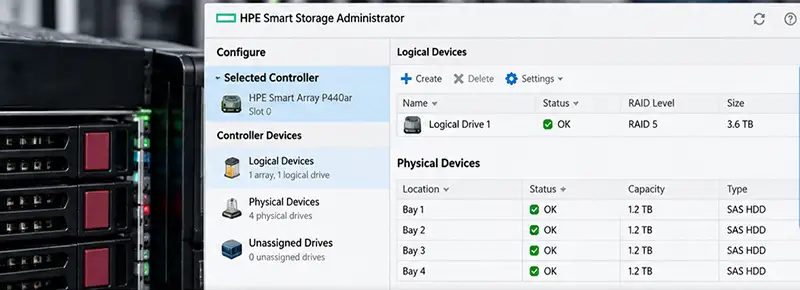
نکته مهم همین قسمت آخر است. Windows معمولاً قرار نیست چهار هارد فیزیکی را جداگانه ببیند. سیستمعامل Logical Drive ساختهشده توسط RAID Controller را بهعنوان یک Disk مشاهده میکند. برای مثال اگر چهار هارد 1.2TB داشته باشیم و با آنها RAID 5 بسازیم، Windows Setup به جای چهار هارد، تقریباً یک دیسک با ظرفیت حدود 3.6TB مشاهده خواهد کرد.
بنابراین اولین سؤال هنگام مشاهده نکردن هارد در Windows Setup این است:
آیا روی Smart Array فقط RAID تعریف شده یا واقعاً Logical Drive نیز ساخته شده است؟
دلایل اینکه چرا Windows هاردهای RAID شده در سرور HP را هنگام نصب نمیبیند؟
علت اصلی: Logical Drive ساخته نشده است
یکی از رایجترین اشتباهات هنگام نصب Windows Server روی سرور HP این است که هاردها در RAID Controller دیده میشوند و کاربر تصور میکند RAID آماده استفاده است، در حالی که هنوز Logical Drive قابل ارائه به سیستمعامل ایجاد نشده است. در ابزار مدیریت Smart Array باید بررسی کنید که هاردها در وضعیت سالم قرار داشته باشند و یک Logical Drive با RAID موردنظر ایجاد شده باشد. در بسیاری از سرورهای HPE میتوان این کار را از طریق HPE Smart Storage Administrator یا SSA انجام داد.
وارد System Utilities یا Intelligent Provisioning شوید و سپس Smart Storage Administrator را باز کنید. Smart Array Controller موردنظر را انتخاب کنید و وضعیت Array و Logical Drive را بررسی کنید. اگر فقط Physical Driveها را مشاهده میکنید ولی Logical Drive وجود ندارد، باید ابتدا Array و سپس Logical Drive را ایجاد کنید. پس از ذخیره تنظیمات و Restart سرور، Windows Setup باید Logical Drive را شناسایی کند؛ البته به شرط آنکه درایور کنترلر نیز در دسترس Windows باشد.
مشکل دوم: Windows درایور Smart Array Controller را ندارد
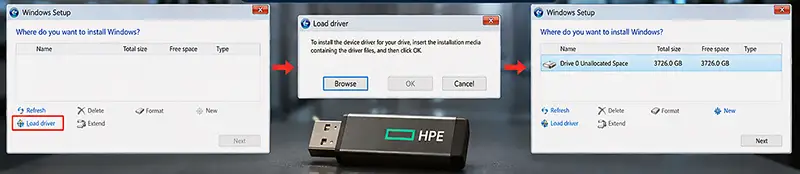
اگر Logical Drive بهدرستی ساخته شده اما همچنان در صفحه نصب Windows هیچ Diskی مشاهده نمیشود، یکی از مهمترین مواردی که باید بررسی شود درایور RAID Controller است.
سرورهای HP بسته به نسل و کانفیگ میتوانند کنترلرهای متفاوتی داشته باشند، مانند:
HPE Smart Array P440ar، P440، P840، P408i-a، P816i-a و مدلهای دیگر. Windows برای دسترسی به Logical Drive باید بتواند RAID Controller را شناسایی کند. اگر نسخه Windows Server مورد استفاده شما درایور مناسب کنترلر را نداشته باشد، Logical Drive نیز در Setup ظاهر نمیشود.
در چنین شرایطی در صفحه انتخاب محل نصب Windows روی گزینه Load Driver کلیک کنید و درایور مناسب HPE Smart Array Controller را از طریق USB در اختیار Windows Setup قرار دهید. پس از Load شدن Driver، در بسیاری از موارد Logical Drive بلافاصله نمایش داده میشود.
چطور بفهمیم مشکل از RAID است یا Driver؟
یک روش ساده برای عیبیابی وجود دارد.
ابتدا وارد HPE Smart Storage Administrator شوید.
اگر هاردهای فیزیکی آنجا نیز دیده نمیشوند، مشکل قبل از Windows قرار دارد و باید مواردی مانند هارد، Backplane، کابل SAS، RAID Controller، Drive Compatibility یا وضعیت خود کنترلر بررسی شود.
اگر Physical Driveها دیده میشوند ولی Logical Drive وجود ندارد، مشکل مربوط به RAID Configuration است.
اگر هم Physical Driveها و هم Logical Drive کاملاً سالم هستند اما Windows Setup هیچ Diskی نشان نمیدهد، احتمال مشکل Driver بسیار بیشتر میشود.
به زبان ساده:
- اگر SSA دیسک را نمیبیند → مشکل Storage Hardware یا ارتباط آن را بررسی کنید.
- اگر SSA هاردها را میبیند ولی Logical Drive ندارد → RAID و Logical Drive را تنظیم کنید.
- اگر SSA Logical Drive را میبیند ولی Windows نمیبیند → Driver کنترلر را بررسی کنید.
این تفکیک ساده میتواند زمان عیبیابی را به شکل قابل توجهی کاهش دهد.
تنظیم RAID در HPE Smart Storage Administrator
در بسیاری از سرورهای HP میتوانید هنگام Boot وارد Intelligent Provisioning یا System Utilities شوید و از آنجا HPE Smart Storage Administrator را اجرا کنید.
پس از ورود، RAID Controller را انتخاب کنید.
ابتدا مطمئن شوید تمام Physical Driveهای موردنظر در وضعیت OK قرار دارند. سپس Array ایجاد کرده و هاردهای موردنظر را عضو آن کنید.
در مرحله بعد RAID Level موردنظر مانند RAID 1، RAID 5، RAID 6 یا RAID 10 را انتخاب کنید.
در نهایت باید Logical Drive ایجاد و تنظیمات ذخیره شود.
برای مثال اگر سه هارد 1TB را در RAID 5 قرار دهید، کنترلر یک Logical Drive با ظرفیت قابل استفاده نزدیک به 2TB ایجاد میکند. Windows همین Logical Drive را خواهد دید، نه سه هارد مجزا را.
آیا برای نصب Windows باید RAID را دوباره تنظیم کنیم؟
خیر. اگر RAID قبلاً بهدرستی ساخته شده و Logical Drive سالم وجود دارد، نصب Windows نباید باعث شود RAID را دوباره ایجاد کنید.
حتی باید در این مورد احتیاط زیادی داشت.
حذف Array یا Logical Drive و ایجاد مجدد آن ممکن است اطلاعات موجود روی Storage را از بین ببرد.
بنابراین اگر سرور قبلاً استفاده شده یا اطلاعات مهمی روی آن قرار دارد، قبل از تغییر RAID Configuration باید وضعیت دادهها و Backup بررسی شود.
اگر فقط Windows را مجدداً نصب میکنید، معمولاً نیازی به ساخت مجدد RAID نیست.
تفاوت نصب ESXi و Windows روی RAID سرور HP
گاهی کاربر متوجه میشود ESXi کنترلر یا Storage سرور را شناسایی میکند اما Windows Setup دیسک را نمایش نمیدهد. این موضوع الزاماً نشاندهنده خرابی RAID نیست.
ESXi و Windows از Driverهای متفاوتی برای دسترسی به Storage Controller استفاده میکنند. ممکن است نسخه ESXi مورد استفاده Driver مناسب Smart Array را داشته باشد، در حالی که ISO ویندوز شما Driver موردنیاز را نداشته باشد.
بنابراین اینکه ESXi دیسک را میبیند ولی Windows آن را نمیبیند میتواند نشانه مهمی باشد که باید Driver کنترلر Smart Array را بررسی کنید.
Boot Mode نیز باید بررسی شود
یکی دیگر از موارد مهم، تنظیمات Boot Mode است. سرورهای HP بسته به نسل دستگاه میتوانند از UEFI و Legacy BIOS پشتیبانی کنند. برای نصب Windows Serverهای جدید معمولاً UEFI انتخاب مناسبتری است.
اگر Windows با یک Boot Mode نصب شده ولی بعداً Boot Mode تغییر کند، ممکن است سیستمعامل دیگر Boot نشود. بنابراین مشکل «Windows دیسک را هنگام نصب نمیبیند» را نباید با مشکل «Windows نصب شده ولی بعد از Restart بالا نمیآید» یکی دانست.
اگر Windows Setup دیسک را میبیند و نصب کامل میشود ولی بعد از Restart سیستمعامل Boot نمیشود، باید موارد دیگری مانند UEFI/Legacy Mode، Boot Order، Windows Boot Manager، نوع Partition Table و وضعیت Boot Logical Drive بررسی شوند.
آیا RAID 5 باعث میشود Windows هارد را نبیند؟
خیر. RAID 5 به خودی خود مانع شناسایی Storage توسط Windows نمیشود. اگر RAID 5 بهدرستی روی Smart Array Controller ساخته شده باشد، Logical Drive سالم باشد و Windows Driver مناسب کنترلر را داشته باشد، سیستمعامل باید آن را مانند یک Disk معمولی شناسایی کند.
بنابراین در چنین شرایطی تغییر RAID 5 به RAID 1 یا RAID 0 راهحل اصولی مشکل نیست.
چرا هاردها در BIOS دیده میشوند ولی در Windows نیستند؟
دیدن Physical Drive در محیط مدیریتی سرور فقط ثابت میکند که سختافزار توسط کنترلر شناسایی شده است. این موضوع الزاماً به این معنی نیست که یک Logical Drive قابل استفاده توسط سیستمعامل نیز وجود دارد. برای همین هنگام عیبیابی باید سه سطح را جداگانه بررسی کنید:
- Physical Drive
- Array / Logical Drive
- Operating System Driver
ممکن است Physical Drive کاملاً سالم باشد اما هنوز Logical Drive ایجاد نشده باشد. همچنین ممکن است Logical Drive نیز سالم باشد ولی Windows Driver کنترلر را نداشته باشد.
اگر Logical Drive در Windows Setup نمایش داده شد چه کنیم؟
اگر Disk نمایش داده شد، دیگر نیازی نیست داخل Windows RAID سختافزاری سرور را ایجاد کنید.
RAID قبلاً توسط HPE Smart Array Controller مدیریت میشود.
در Windows Setup کافی است Logical Drive موردنظر را انتخاب کنید، پارتیشنهای لازم را ایجاد کنید یا اجازه دهید Windows آنها را ایجاد کند و سپس نصب را ادامه دهید.
بعد از نصب Windows نیز بهتر است Driverها و ابزارهای مدیریتی مناسب HPE نصب شوند تا وضعیت سختافزار و Storage به شکل صحیح قابل مانیتور باشد.
Windows نصب میشود ولی بعد از Restart بالا نمیآید
این حالت با دیده نشدن هارد هنگام نصب متفاوت است و باید جداگانه عیبیابی شود. اگر Windows Setup توانسته Logical Drive را ببیند، روی آن Partition ایجاد کند، فایلها را کپی کند و نصب را کامل کند، یعنی Windows در مرحله نصب به Storage دسترسی داشته است.
اگر پس از Restart ویندوز Boot نمیشود، ابتدا Boot Mode سرور را بررسی کنید. سپس وارد Boot Options شوید و ببینید Windows Boot Manager وجود دارد و در Boot Order قرار گرفته است یا خیر.
همچنین مطمئن شوید Logical Drive موردنظر همچنان در Smart Storage Administrator وضعیت OK دارد.
در سیستمهای UEFI، Windows معمولاً باید روی دیسک GPT نصب شود و Windows Boot Manager بهعنوان Boot Entry در UEFI ثبت شود. تغییر تنظیمات UEFI/Legacy پس از نصب میتواند باعث Boot نشدن سیستم شود.
بنابراین در این سناریو نباید بلافاصله RAID را پاک و دوباره ایجاد کرد.
جمعبندی
وقتی Windows هاردهای RAID شده در سرور HP را هنگام نصب نمیبیند، ابتدا نباید هاردها یا خود RAID را مقصر بدانیم. مسیر Storage در سرورهای HP با یک کامپیوتر معمولی متفاوت است و Windows معمولاً Logical Drive ارائهشده توسط Smart Array Controller را مشاهده میکند.
برای عیبیابی، ابتدا وارد HPE Smart Storage Administrator شوید و مطمئن شوید Physical Driveها سالم هستند. سپس بررسی کنید Array و Logical Drive واقعاً ایجاد شده باشند. اگر Logical Drive در SSA وجود دارد ولی Windows Setup آن را نمایش نمیدهد، Driver مربوط به Smart Array Controller یکی از اصلیترین مواردی است که باید بررسی شود.
اگر Windows دیسک را میبیند و نصب نیز کامل میشود اما پس از Restart بالا نمیآید، مسئله دیگر «شناخته نشدن RAID» نیست و باید Boot Mode، Windows Boot Manager، Boot Order و تنظیمات UEFI/Legacy بررسی شوند. در بیشتر موارد، بررسی مرحلهبهمرحله مسیر Physical Drive → RAID Controller → Logical Drive → Driver → Windows سریعتر و مطمئنتر از پاک کردن RAID یا تعویض هاردها شما را به علت اصلی مشکل میرساند.
دیدگاه شما