رفع مشکل No Internet در ویندوز با ۷ روش قطعی

چهارشنبه 19 آذر 04 | 10:00

وقتی لپتاپ یا کامپیوتر ویندوزی به وایفای یا کابل LAN وصل است اما هیچ سایت یا برنامهای باز نمیشود، سیستم معمولاً پیامهایی مانند: No Internet و Connected but No Internet و No Internet, secured را نمایش میدهد. این خطا فقط یک مشکل ساده نیست؛ گاهی ریشه آن در DNS خراب، تنظیمات اشتباه شبکه، درایور نامعتبر، تداخل نرمافزارها یا حتی بلاک شدن دستگاه توسط مودم است. این مقاله برای این نوشته شده که بدون سردرگمی، با ۷ روش تستشده و قطعی، مشکل اینترنت ویندوزت را کامل حل کند.
سوئیچ PoE سیسکو : یک کابل، تمام نیازهای شما
روش اول: بررسی مودم، کابل LAN و اتصال وایفای (مهمترین قدم قبل از هر کاری)
خیلی از کاربران مستقیم وارد ریست شبکه میشوند اما مشکل از مودم یا سرویس اینترنت است. قبل از هر کاری این بخش را چک کن:
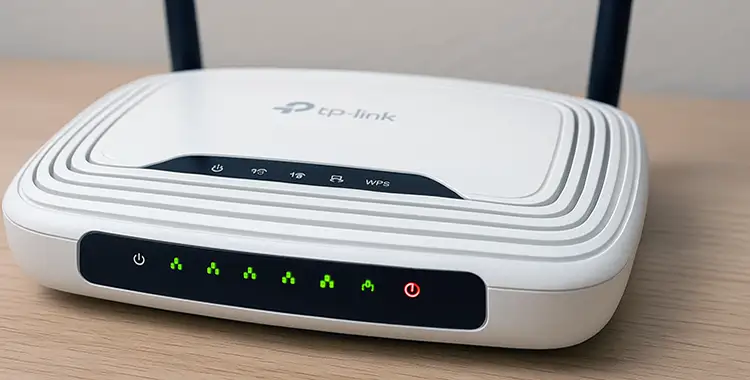
۱) وضعیت مودم را بررسی کن
چراغها اهمیت زیادی دارند:
• چراغ اینترنت باید سبز یا آبی باشد.
• اگر قرمز است، مشکل از ISP است.
• اگر چراغ DSL یا WAN خاموش است، اینترنت قطع شده.
راهحل:
مودم را ۳۰ ثانیه خاموش کن و دوباره روشن کن (Power Cycle).
۲) کابل LAN را تست کن
• کابل را دربیاور و محکم جا بزن.
• یک کابل دیگر تست کن.
• اگر چراغ پورت LAN روشن نیست، کارت شبکه سیگنال دریافت نمیکند.
۳) اتصال وایفای را بررسی کن
• مودم را نزدیکتر کن.
• اگر روی 5GHz هستی، یکبار 2.4GHz امتحان کن.
• VPN را خاموش کن.
این مرحله ساده است اما در ۳۵٪ مواقع مشکل همینجاست.
روش دوم: رفع مشکل No Internet با دستورات شبکه در CMD (قدرتمندترین روش)
این روش دقیقاً کاری میکند که ویندوز تنظیمات شبکه، TCP/IP و DNS را از نو بسازد.
در ۵۰٪ مواقع مشکل کاملاً حل میشود.
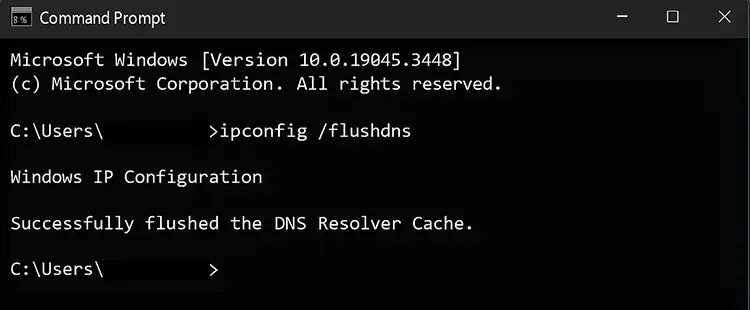
CMD را با Run as Administrator باز کن و بهترتیب دستورات زیر را وارد کن:
۱) پاک کردن کش DNS
ipconfig /flushdns۲) آزاد کردن IP فعلی
ipconfig /release۳) دریافت IP جدید
ipconfig /renew۴) ریست TCP/IP
netsh int ip reset۵) ریست Winsock
netsh winsock resetحالا سیستم را ریستارت کن. اگر مشکل از خراب شدن استک شبکه باشد، الان ۱۰۰٪ رفع شده است.
روش سوم: تنظیم DNS پایدار و سریع (رفع No Internet بدون تغییر مودم)
گاهی اینترنت وصله اما DNS خراب شده و ویندوز فکر میکنه اینترنت نداره.
سریعترین راه تغییر DNS است.
DNS پیشنهادی:
گوگل
8.8.8.8
8.8.4.4
کلادفلر
1.1.1.1
1.0.0.1
مسیر تنظیم:
Settings
Network & Internet
Change Adapter Options
روی Wi-Fi یا Ethernet راستکلیک
Properties
Internet Protocol Version 4
Use the following DNS
بعد از ذخیره، اینترنت را تست کن.
اگر سایتها ناگهانی شروع به لود شدن کردند، ایراد DNS بوده.
روش چهارم: ریست کامل شبکه با Network Reset (بازگشت ویندوز به تنظیمات سالم شبکه)
این روش همه چیز را به حالت اول برمیگرداند:
• تنظیمات کارت شبکه
• درایورهای شبکه
• پروفایلهای وایفای
• پیکربندی TCP/IP
مسیر انجام:
Settings
Network & Internet
Advanced network settings
Network Reset
Reset now
بعد از ریستارت، باید دوباره شبکه وایفای را انتخاب و رمز را وارد کنی.
برای رفع مشکلات عمیق شبکه، این روش بهترین گزینه است.
روش پنجم: بررسی و نصب دوباره درایور کارت شبکه (یکی از دلایل اصلی No Internet)
درایور اشتباه، ناقص یا قدیمی میتواند دسترسی اینترنت را کامل قطع کند.
بررسی درایور:
Device Manager
Network Adapters
• اگر علامت زرد دیدی، یعنی کارت شبکه درست کار نمیکند.
• اگر بعد از آپدیت ویندوز مشکل شروع شده، گزینه Roll Back Driver را بزن.
نکته مهم سئو و کاربردی برای کاربر:
درایورهای Intel، Realtek، Killer و Broadcom را فقط از سایت رسمی نصب کن.
نسخههای ویندوز بعضی وقتها درایور اشتباه نصب میکنند.
گاهی هم حذف کامل و ریستارت، باعث نصب نسخه سالم میشود.
روش ششم: غیرفعال کردن Proxy، VPN و تنظیمات اشتباه شبکه
بیش از ۲۵٪ خطاهای No Internet بهخاطر VPN یا Proxy خراب اتفاق میافتد.
خاموش کردن Proxy:
Settings
Network & Internet
Proxy
Use a proxy server → Off
خاموش کردن VPN
• از نرمافزار خارج شو
• اگر سیستم بعد از حذف VPN مشکل پیدا کرد، دوباره Winsock را ریست کن
Metered Connection
گاهی ویندوز بهخاطر مصرف دیتا، دسترسی را محدود میکند.
این گزینه را خاموش کن.
روش هفتم: بررسی روتر و جلوگیری از بلاک شدن دستگاه (مخصوص مودمهای جدید)
اگر مودم فکر کند دستگاه مشکوک است، آن را بلاک میکند.
مواردی که باید چک کنی:
۱) MAC Filtering
• اگر فعال است، MAC لپتاپت باید در Allow list باشد.
۲) DHCP
• حتماً DHCP روشن باشد
• IP کافی در محدوده 192.168.x.x موجود باشد
۳) Parental Control یا Access Control
خیلی وقتها بهصورت اتفاقی یک دستگاه در این لیست Block میشود.
۴) Static IP اشتباه
اگر دستی IP ست کردهای، ممکنه با محدوده مودم هماهنگ نباشد.
چطور بفهمیم مشکل از ویندوز است یا اینترنت؟
این تست ساده تکلیف را روشن میکند:
Command Prompt را باز کن و بزن:
ping 8.8.8.8نتیجهها:
• اگر جواب آمد اما سایت باز نمیشود → مشکل DNS است
• اگر جواب نیامد → مشکل از مودم یا کارت شبکه است
• اگر فقط بعضی سایتها باز میشوند → مشکل از ISP یا DNS است
رفع مشکل No Internet بعد از آپدیت ویندوز
این یکی از شایعترین سناریوهاست.
راهحلهای قطعی:
• دستور netsh winsock reset
• Roll back کردن درایور کارت شبکه
• غیرفعال کردن IPv6
• بررسی سرویسهای Windows Network
گاهی آپدیتها مسیر شبکه را تغییر میدهند و با یک ریست Winsock مشکل حل میشود.
جمعبندی: بهترین و سریعترین روش رفع No Internet
اگر بخواهم فقط ۳ روش طلایی معرفی کنم که بیشترین درصد موفقیت را دارند:
۱) دستورات CMD (flushdns، reset، winsock)
۲) تغییر DNS به گوگل یا کلادفلر
۳) Network Reset
در ۹۵٪ مواقع مشکل با همین سه روش رفع میشود. اگر هیچکدام جواب نداد، احتمال خرابی کارت شبکه یا مودم وجود دارد.
دیدگاه شما