آموزش بازیابی فایلهای حذفشده از سطل زباله ویندوز

شنبه 23 آبان 05 | 11:00

حذف تصادفی فایلها یکی از مشکلات رایجی است که کاربران کامپیوتر، لپتاپ و حتی مدیران سرور HP با آن مواجه میشوند. گاهی یک فایل مهم، پوشه کاری، تصویر یا سند بهاشتباه حذف میشود و کاربر پس از خالی کردن سطل زباله ویندوز متوجه اهمیت آن میشود. خوشبختانه بازیابی فایلهای حذفشده از سطل زباله ویندوز در بسیاری از شرایط امکانپذیر است؛ حتی زمانی که فایلها با کلیدهای Shift + Delete پاک شده باشند. در این مقاله، روشهای مختلف بازگرداندن اطلاعات حذفشده در ویندوز 10 و 11 را بررسی میکنیم و توضیح میدهیم چه زمانی میتوان فایلها را بدون نرمافزار بازیابی کرد و چه زمانی به ابزارهای تخصصی نیاز است.
آیا بازیابی فایلهای حذفشده از سطل زباله ویندوز امکانپذیر است؟
وقتی فایلی را در ویندوز حذف میکنید، بسته به روش حذف و محل ذخیرهسازی، ممکن است فایل به Recycle Bin منتقل شود یا مستقیماً حذف گردد. در حالت اول، بازیابی اطلاعات بسیار ساده است؛ زیرا فایل همچنان روی فضای ذخیرهسازی وجود دارد و ویندوز امکان بازگرداندن آن به مسیر قبلی را فراهم میکند.
اما اگر سطل زباله را خالی کرده باشید، شرایط متفاوت خواهد بود. در هارددیسکهای HDD، حذف فایل معمولاً باعث میشود فضای اشغالشده توسط آن بهعنوان فضای آزاد علامتگذاری شود. تا زمانی که اطلاعات جدید روی همان بخش نوشته نشده باشند، احتمال بازیابی وجود دارد.
در حافظههای SSD موضوع پیچیدهتر است. قابلیت TRIM میتواند به کنترلر SSD اطلاع دهد که بلوکهای مربوط به فایل حذفشده دیگر موردنیاز نیستند. در چنین شرایطی، احتمال بازیابی اطلاعات ممکن است بهشدت کاهش پیدا کند.
بنابراین موفقیت در بازیابی فایلهای حذفشده از سطل زباله ویندوز به عواملی مانند نوع حافظه، مدتزمان سپریشده از حذف، میزان استفاده از سیستم و وجود نسخه پشتیبان بستگی دارد.
روش اول: بازیابی فایلهای حذفشده از سطل زباله ویندوز بدون نرمافزار
سادهترین روش بازیابی اطلاعات استفاده از خود Recycle Bin است. اگر هنوز سطل زباله را خالی نکردهاید، معمولاً نیازی به نصب نرمافزار ندارید.
مراحل بازگرداندن فایل از Recycle Bin
- روی آیکون Recycle Bin در دسکتاپ دوبار کلیک کنید.
- فایل یا پوشه موردنظر را در فهرست پیدا کنید.
- برای پیدا کردن سریعتر فایل، از گزینههای مرتبسازی مانند Date Deleted و Original Location استفاده کنید.
- روی فایل کلیک راست کرده و گزینه Restore را انتخاب کنید.
- فایل به محل اصلی خود بازگردانده میشود.
اگر قصد دارید چند فایل را همزمان بازیابی کنید، میتوانید با نگه داشتن کلید Ctrl فایلهای موردنظر را انتخاب کرده و سپس Restore را بزنید.
نکته مهم این است که فایلهای حذفشده از حافظههای USB و برخی درایوهای شبکه معمولاً وارد Recycle Bin نمیشوند. همچنین حذف فایل از یک پوشه اشتراکی روی سرور HP لزوماً به معنای انتقال آن به سطل زباله کامپیوتر کاربر نیست.
روش دوم: بازیابی فایلها بعد از خالی کردن سطل زباله ویندوز
یکی از رایجترین سؤالات کاربران این است که آیا بعد از انتخاب Empty Recycle Bin همچنان امکان بازیابی فایلها وجود دارد؟
پاسخ مثبت است، اما تضمینی برای موفقیت وجود ندارد. اولین اقدام مهم این است که تا حد امکان استفاده از درایوی را که فایل از آن حذف شده متوقف کنید.
نصب نرمافزار، دانلود فایل یا حتی ذخیره اسناد جدید میتواند باعث بازنویسی اطلاعات قبلی شود.
استفاده از Previous Versions
ویندوز قابلیتی به نام Previous Versions دارد که در صورت وجود نسخههای قبلی، امکان بازگرداندن فایلها یا پوشهها را فراهم میکند. برای استفاده از این قابلیت:
- وارد File Explorer شوید.
- به پوشهای بروید که فایل حذفشده قبلاً داخل آن قرار داشت.
- روی پوشه کلیک راست کنید.
- گزینه Properties را انتخاب کنید.
- وارد تب Previous Versions شوید.
- اگر نسخهای موجود بود، تاریخ مناسب را انتخاب کنید.
- با گزینه Open ابتدا محتوای نسخه را بررسی کنید و فایل موردنظر را کپی کنید.
گزینه Restore میتواند نسخه قبلی پوشه را جایگزین وضعیت فعلی کند؛ بنابراین بهتر است قبل از استفاده از آن، اطلاعات موجود را بررسی کنید.
توجه داشته باشید که Previous Versions فقط زمانی کاربرد دارد که نسخه قبلی از طریق File History، نسخه پشتیبان یا مکانیزمهای سازگار دیگر در دسترس باشد. این قابلیت بهصورت پیشفرض تضمین نمیکند که از تمام فایلهای شما نسخه قبلی وجود داشته باشد.
روش سوم: بازیابی فایلهای حذفشده با File History ویندوز
File History یکی از قابلیتهای پشتیبانگیری ویندوز است که در صورت فعال بودن، نسخههایی از فایلهای شخصی را روی یک درایو دیگر یا محل ذخیرهسازی شبکه نگهداری میکند. این قابلیت بهویژه برای کاربرانی مفید است که مرتب با اسناد Word، فایلهای Excel، تصاویر و پروژههای کاری سروکار دارند.
مراحل بازیابی اطلاعات با File History
- وارد Control Panel شوید.
- گزینه System and Security را باز کنید.
- روی File History کلیک کنید.
- گزینه Restore personal files را انتخاب کنید.
- در میان نسخههای پشتیبان حرکت کنید.
- فایل یا پوشه موردنظر را پیدا کنید.
- روی دکمه سبزرنگ Restore کلیک کنید.
اگر میخواهید فایل در مسیر متفاوتی ذخیره شود، روی دکمه Restore کلیک راست کرده و Restore to را انتخاب کنید. این روش فقط در صورتی قابل استفاده است که File History پیش از حذف فایل فعال بوده و نسخه موردنظر را ذخیره کرده باشد.
روش چهارم: استفاده از Windows File Recovery برای بازیابی فایلهای حذفشده
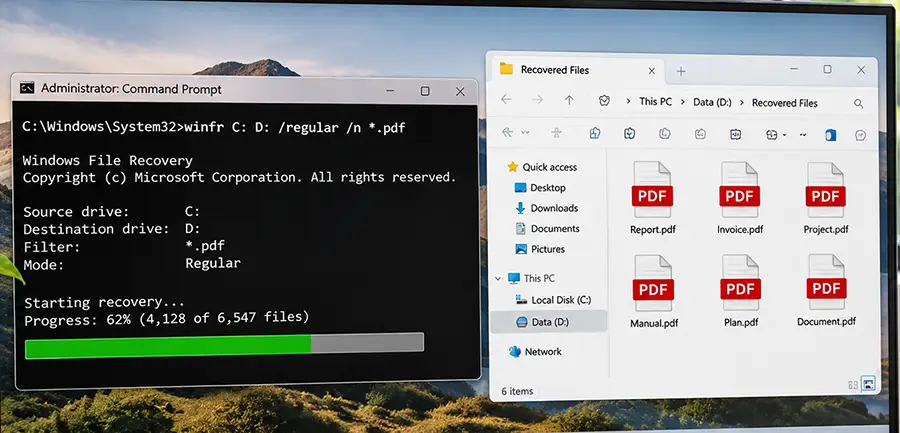
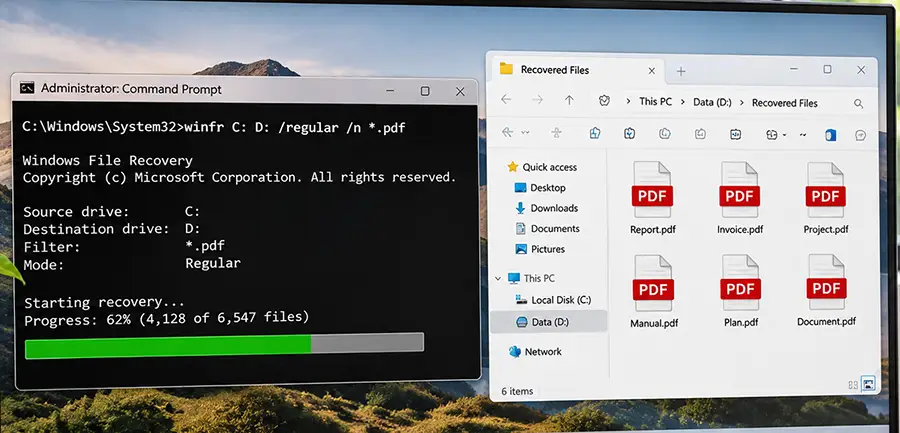
مایکروسافت ابزار رایگانی به نام Windows File Recovery ارائه کرده است که برای بازیابی اطلاعات حذفشده از حافظههای محلی طراحی شده است. این ابزار از طریق خط فرمان اجرا میشود و برای ویندوز 10 نسخه 2004 به بعد و ویندوز 11 در دسترس است. برخلاف Recycle Bin، ابزار Windows File Recovery میتواند در بعضی شرایط فایلهایی را که بهصورت دائمی حذف شدهاند نیز بازیابی کند.
نصب Windows File Recovery
ابتدا Microsoft Store را باز کرده و عبارت Windows File Recovery را جستجو کنید. سپس ابزار رسمی مایکروسافت را نصب کنید.
بعد از نصب، Command Prompt یا Windows Terminal را با دسترسی Administrator اجرا کنید.
ساختار کلی دستور به این صورت است:
winfr source-drive: destination-drive: /regular /n filterبرای مثال، اگر قصد دارید فایلهای PDF حذفشده از درایو C را بازیابی و در درایو D ذخیره کنید، دستور زیر را وارد کنید:
winfr C: D: /regular /n *.pdfدر این دستور:
C:درایوی است که فایل از آن حذف شده است.D:محل ذخیره فایلهای بازیابیشده است./regularحالت اسکن معمولی برای فایلسیستم NTFS است./n *.pdfجستجو را به فایلهای PDF محدود میکند.
اگر اسکن معمولی نتیجه نداد، میتوانید حالت Extensive را امتحان کنید:
winfr C: D: /extensive /n *.pdfحالت Extensive جستجوی عمیقتری انجام میدهد و ممکن است زمان بیشتری نیاز داشته باشد.
نکته مهم: درایو مقصد باید با درایو مبدأ متفاوت باشد. بهتر است برای جلوگیری از بازنویسی دادهها، از یک حافظه خارجی جداگانه استفاده کنید.
روش پنجم: بازیابی فایلهای حذفشده با نرمافزار Recuva
نرمافزار Recuva یکی از ابزارهای شناختهشده بازیابی اطلاعات در ویندوز است. این برنامه رابط کاربری سادهای دارد و برای کاربرانی مناسب است که نمیخواهند از دستورات CMD استفاده کنند.
آموزش بازیابی فایل با Recuva
- نرمافزار Recuva را از وبسایت رسمی سازنده دریافت کنید.
- برنامه را اجرا کرده و نوع فایل موردنظر را مشخص کنید.
- محل قبلی فایل را انتخاب کنید.
- گزینه Start را بزنید تا اسکن آغاز شود.
- فایلهای شناساییشده را بررسی کنید.
- فایل موردنظر را انتخاب کرده و Recover را بزنید.
- فایل بازیابیشده را در یک درایو دیگر ذخیره کنید.
اگر اسکن اولیه نتیجه مناسبی نداشت، میتوانید Deep Scan را فعال کنید.
البته بهتر است نرمافزار را روی درایوی که اطلاعات آن حذف شده نصب نکنید؛ زیرا نصب برنامه ممکن است بخشی از اطلاعات قابلبازیابی را بازنویسی کند.
وضعیت فایلها در Recuva به چه معناست؟
این نرمافزار معمولاً وضعیت احتمالی فایلها را با رنگهای مختلف نمایش میدهد.
| رنگ | وضعیت فایل | احتمال بازیابی |
|---|---|---|
| سبز | Excellent | نسبتاً بالا |
| نارنجی | Poor | محدود |
| قرمز | Unrecoverable | بسیار پایین |
این وضعیتها تخمینی هستند و بازیابی موفق فایل یا سالم بودن محتوای آن را تضمین نمیکنند.
روش ششم: بازیابی فایلهای حذفشده با Disk Drill و EaseUS
اگر ابزارهای رایگان نتوانستند اطلاعات موردنظر را پیدا کنند، میتوانید نرمافزارهای تخصصیتر را بررسی کنید.
دو ابزار شناختهشده در این زمینه Disk Drill و EaseUS Data Recovery Wizard هستند.
| ویژگی | Disk Drill | EaseUS Data Recovery |
|---|---|---|
| رابط گرافیکی | دارد | دارد |
| اسکن عمیق | دارد | دارد |
| پیشنمایش فایل | دارد | دارد |
| پشتیبانی از HDD | بله | بله |
| پشتیبانی از SSD | بله، با محدودیتهای TRIM | بله، با محدودیتهای TRIM |
| نسخه رایگان | محدود | محدود |
هر دو برنامه امکان اسکن حافظه و شناسایی فایلهای حذفشده را فراهم میکنند. بااینحال، محدودیت بازیابی رایگان و قابلیتهای هر نسخه ممکن است تغییر کند.
پیشنهاد میشود پیش از خرید نسخه پولی، ابتدا بررسی کنید که نرمافزار میتواند فایل موردنظر را شناسایی و پیشنمایش کند یا خیر.
بازیابی فایلهای حذفشده با Shift + Delete
زمانی که از ترکیب کلیدهای Shift + Delete استفاده میکنید، فایل معمولاً بدون انتقال به Recycle Bin حذف میشود.
بااینحال، حذف مستقیم به معنای غیرممکن بودن بازیابی نیست.
برای بازگرداندن چنین فایلهایی میتوانید از Windows File Recovery، Recuva یا نسخههای پشتیبان استفاده کنید.
مهمترین نکته این است که بلافاصله بعد از حذف، نوشتن اطلاعات جدید روی درایو را متوقف کنید. در SSDهایی که TRIM فعال دارند، حتی توقف سریع استفاده از درایو نیز تضمینی برای بازیابی نیست.
چرا بعضی فایلهای حذفشده قابلبازیابی نیستند؟
گاهی نرمافزار بازیابی فایل را شناسایی میکند، اما پس از بازگرداندن، فایل باز نمیشود یا بخشی از اطلاعات آن ناقص است.
مهمترین دلایل عبارتاند از:
- بازنویسی اطلاعات حذفشده توسط فایلهای جدید
- اجرای TRIM روی حافظه SSD
- آسیبدیدگی فایلسیستم یا ساختار فایل
- فرمت شدن یا نصب مجدد ویندوز
- استفاده طولانیمدت از درایو پس از حذف اطلاعات
- رمزگذاری اطلاعات و در دسترس نبودن کلید رمزگشایی
در شرایطی که اطلاعات بسیار مهم هستند، بهتر است بهجای اجرای چندین ابزار مختلف روی حافظه اصلی، از متخصص بازیابی اطلاعات کمک بگیرید.
تفاوت بازیابی فایل از HDD و SSD
نوع حافظه ذخیرهسازی تأثیر زیادی بر موفقیت بازیابی فایلهای حذفشده از سطل زباله ویندوز دارد.
| ویژگی | HDD | SSD |
|---|---|---|
| امکان بازیابی پس از حذف | معمولاً بهتر | وابسته به TRIM و شرایط حافظه |
| تأثیر بازنویسی | بسیار زیاد | بسیار زیاد |
| پشتیبانی از TRIM | معمولاً ندارد | معمولاً دارد |
| شانس بازیابی پس از Empty Recycle Bin | وابسته به بازنویسی | ممکن است بسیار محدود باشد |
| بهترین اقدام | توقف استفاده از درایو | توقف استفاده و بررسی بکاپ |
اگر فایل از SSD حذف شده است، توصیه میشود پیش از هر اقدامی نسخههای پشتیبان را بررسی کنید.
چگونه از حذف دائمی فایلهای مهم جلوگیری کنیم؟
بهترین راه مقابله با حذف تصادفی اطلاعات، داشتن یک برنامه پشتیبانگیری منظم است.
برای این منظور میتوانید File History را فعال کنید، فایلهای مهم را در OneDrive نگهداری کنید یا از یک هارد اکسترنال برای تهیه نسخه پشتیبان استفاده کنید.
در محیطهای سازمانی که اطلاعات روی سرورهای HP ذخیره میشوند، استفاده از بکاپهای زمانبندیشده، Snapshotهای سازگار با سیستم ذخیرهسازی و نگهداری نسخه پشتیبان خارج از سرور اهمیت بیشتری دارد.
همچنین میتوانید ظرفیت Recycle Bin را متناسب با فضای ذخیرهسازی افزایش دهید تا فایلهای قدیمی دیرتر بهصورت خودکار از آن حذف شوند.
سوالات متداول درباره بازیابی فایلهای حذفشده از سطل زباله ویندوز
1. آیا بعد از خالی کردن Recycle Bin میتوان فایلها را بازیابی کرد؟
بله، در بعضی شرایط با استفاده از ابزارهای بازیابی یا نسخه پشتیبان امکان بازگرداندن اطلاعات وجود دارد.
2. آیا بازیابی فایلهای حذفشده از سطل زباله ویندوز بدون نرمافزار امکانپذیر است؟
بله، اگر فایل هنوز داخل Recycle Bin باشد یا نسخه پشتیبان آن در File History و Previous Versions وجود داشته باشد.
3. آیا فایلهای حذفشده در ویندوز 11 قابلبازیابی هستند؟
بله، ویندوز 11 از Recycle Bin، File History و ابزار Windows File Recovery پشتیبانی میکند.
4. آیا فایلهای حذفشده از دسکتاپ قابلبازیابی هستند؟
بله، اگر فایل در Recycle Bin موجود باشد یا نسخه پشتیبان و داده قابلبازیابی داشته باشد، امکان بازگرداندن آن وجود دارد.
5. آیا بازیابی فایلهای حذفشده از فلش مموری امکانپذیر است؟
بله، اما فایلهای حذفشده از فلش معمولاً وارد Recycle Bin نمیشوند و ممکن است به ابزارهای بازیابی نیاز داشته باشید.
6. آیا بعد از نصب مجدد ویندوز میتوان فایلهای قبلی را بازیابی کرد؟
گاهی امکانپذیر است، اما نصب مجدد ویندوز میتواند اطلاعات قبلی را بازنویسی کند و شانس بازیابی را کاهش دهد.
7. آیا نرمافزارهای بازیابی اطلاعات رایگان هستند؟
برخی ابزارها مانند Windows File Recovery رایگان هستند. نرمافزارهای تجاری نیز ممکن است نسخه رایگان با محدودیت داشته باشند.
8. آیا میتوان فایلهای حذفشده چند ماه قبل را بازیابی کرد؟
مدتزمان بهتنهایی تعیینکننده نیست. میزان بازنویسی اطلاعات، نوع حافظه و وجود نسخه پشتیبان اهمیت بیشتری دارند.
جمعبندی
بازیابی فایلهای حذفشده از سطل زباله ویندوز در بسیاری از شرایط امکانپذیر است، اما انتخاب روش مناسب به وضعیت فایل و نوع حافظه بستگی دارد. اگر فایل هنوز در Recycle Bin قرار دارد، استفاده از Restore سریعترین راه است. در صورت خالی شدن سطل زباله، ابتدا File History و Previous Versions را بررسی کنید و سپس سراغ ابزارهایی مانند Windows File Recovery و Recuva بروید.
به خاطر داشته باشید که هیچ نرمافزاری بازیابی تمام فایلهای حذفشده را تضمین نمیکند. توقف استفاده از درایو و داشتن نسخه پشتیبان منظم، مهمترین عوامل برای جلوگیری از ازدسترفتن دائمی اطلاعات هستند.
دیدگاه شما