رفع مشکل باز نشدن تنظیمات ویندوز ۱۱ (آموزش ۱۰ روش کاربردی)

یکشنبه 24 آبان 05 | 11:00

مشکل باز نشدن تنظیمات ویندوز ۱۱ یکی از مشکلاتی است که میتواند دسترسی کاربران به بخشهای مهم سیستمعامل را مختل کند. این مشکل ممکن است در کامپیوترهای شخصی، لپتاپها و حتی سیستمهایی که برای مدیریت تجهیزات شبکه و سرور HP استفاده میشوند، اتفاق بیفتد. برنامه Settings در ویندوز ۱۱ مرکز مدیریت قابلیتهایی مانند شبکه، نمایشگر، بلوتوث، حسابهای کاربری و آپدیتها است. گاهی کاربران پس از کلیک روی Settings متوجه میشوند که این برنامه باز نمیشود یا بلافاصله بسته میشود. خوشبختانه در بسیاری از موارد، رفع مشکل باز نشدن تنظیمات ویندوز ۱۱ بدون نصب مجدد سیستمعامل امکانپذیر است.
چرا تنظیمات ویندوز ۱۱ باز نمیشود؟
پیش از بررسی روشهای رفع مشکل باز نشدن تنظیمات ویندوز ۱۱، بهتر است با دلایل احتمالی این اختلال آشنا شوید. برنامه Settings یکی از اجزای داخلی ویندوز است و عملکرد آن به سرویسها، فایلهای سیستمی و بستههای نرمافزاری سیستمعامل وابسته است.
گاهی نصب ناقص آپدیتهای ویندوز باعث میشود برنامه Settings بهدرستی اجرا نشود. در موارد دیگر، خرابی فایلهای سیستمی، مشکلات پروفایل کاربری یا اختلال در ثبت بسته نرمافزاری Settings میتواند مانع باز شدن آن شود. مهمترین دلایل عبارتاند از:
- خرابی فایلهای سیستمی ویندوز ۱۱
- نصب ناقص یا ناموفق Windows Update
- اختلال در بسته نرمافزاری Settings
- مشکلات حساب کاربری ویندوز
- تداخل برخی نرمافزارهای جانبی
- خرابی Component Store ویندوز
- اختلال موقت در فرآیندهای Windows Explorer
- اعمال محدودیتهای مدیریتی روی تنظیمات ویندوز
نکته مهم این است که همه این مشکلات به یک روش برطرف نمیشوند. بنابراین بهتر است راهکارهای زیر را به ترتیب اجرا کنید و پس از هر مرحله، عملکرد Settings را بررسی کنید.
۱. رفع مشکل باز نشدن تنظیمات ویندوز ۱۱ با ریاستارت سیستم
اولین و سادهترین راهکار برای رفع مشکل باز نشدن تنظیمات ویندوز ۱۱، راهاندازی مجدد کامپیوتر است. گاهی برنامه Settings به دلیل اختلال موقت در فرآیندهای ویندوز یا اجرای ناقص سرویسها باز نمیشود. برای انجام این کار:
- روی منوی Start کلیک کنید.
- گزینه Power را انتخاب کنید.
- روی Restart بزنید.
- پس از راهاندازی مجدد، کلیدهای
Win + Iرا فشار دهید.
اگر منوی Start نیز پاسخ نمیدهد، کلیدهای Ctrl + Alt + Delete را فشار دهید و از آیکون Power گزینه Restart را انتخاب کنید. در صورتی که مشکل همچنان وجود دارد، مراحل بعدی را دنبال کنید.
۲. باز کردن Settings از روشهای جایگزین
گاهی مشکل باز نشدن تنظیمات ویندوز ۱۱ مربوط به میانبر یا روش اجرای برنامه است، نه خود Settings. بنابراین بهتر است قبل از انجام تعمیرات پیشرفته، روشهای مختلف باز کردن تنظیمات را امتحان کنید.
باز کردن Settings با Run
کلیدهای Win + R را فشار دهید و دستور زیر را وارد کنید:
ms-settings:سپس Enter را بزنید. اگر برنامه باز شد، احتمال دارد مشکل مربوط به میانبر قبلی یا منوی Start باشد.
اجرای Settings از طریق Task Manager
اگر منوی Start کار نمیکند:
- کلیدهای
Ctrl + Shift + Escرا فشار دهید. - در Task Manager گزینه Run new task را انتخاب کنید.
- عبارت
ms-settings:را وارد کنید. - روی OK کلیک کنید.
اگر Settings از هیچکدام از این روشها اجرا نشد، احتمال خرابی فایلهای سیستمی یا بسته نرمافزاری آن بیشتر میشود.
۳. رفع مشکل باز نشدن تنظیمات ویندوز ۱۱ با دستور SFC
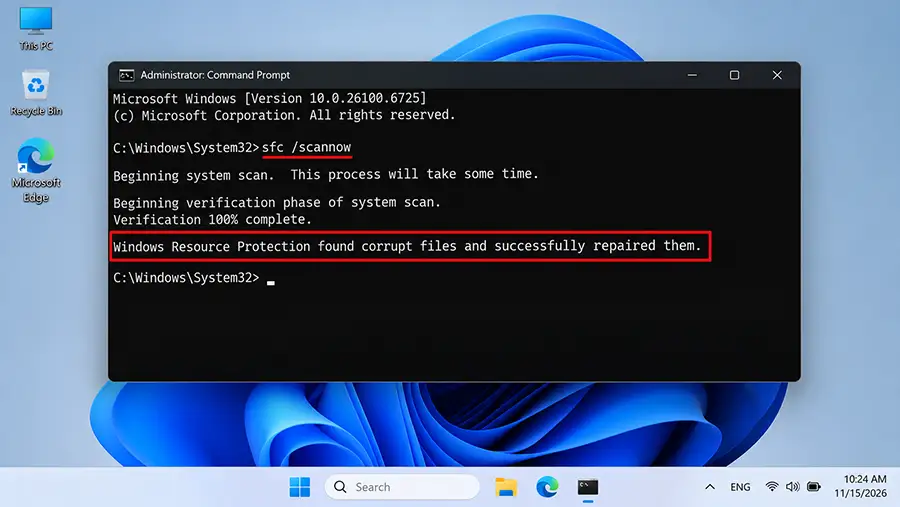
یکی از روشهای مؤثر برای رفع مشکل باز نشدن تنظیمات ویندوز ۱۱ استفاده از ابزار System File Checker یا SFC است. این ابزار فایلهای محافظتشده ویندوز را بررسی میکند و در صورت شناسایی خرابی، تلاش میکند نسخه سالم آنها را جایگزین کند.
مراحل اجرای SFC
ابتدا Command Prompt را با دسترسی Administrator اجرا کنید.
اگر جستجوی ویندوز کار نمیکند:
- کلیدهای
Ctrl + Shift + Escرا فشار دهید. - در Task Manager روی Run new task کلیک کنید.
- عبارت
cmdرا وارد کنید. - گزینه Create this task with administrative privileges را فعال کنید.
- روی OK بزنید.
اکنون دستور زیر را اجرا کنید:
sfc /scannowفرآیند اسکن ممکن است چند دقیقه طول بکشد. تا پایان عملیات، پنجره Command Prompt را نبندید.
پس از اتمام اسکن، اگر پیام مربوط به شناسایی و تعمیر فایلهای خراب نمایش داده شد، سیستم را ریاستارت کنید و مجدداً Settings را باز کنید.
اگر SFC نتوانست همه فایلها را تعمیر کند، از روش بعدی استفاده کنید.
۴. تعمیر فایلهای ویندوز ۱۱ با ابزار DISM
اگر خرابی فایلهای سیستمی گستردهتر باشد، اجرای SFC بهتنهایی ممکن است کافی نباشد. در این شرایط، ابزار Deployment Image Servicing and Management یا DISM میتواند برای تعمیر Component Store ویندوز استفاده شود. این روش بهخصوص زمانی کاربرد دارد که مشکل باز نشدن تنظیمات ویندوز ۱۱ پس از یک آپدیت ناموفق ایجاد شده باشد.
Command Prompt را با دسترسی Administrator باز کنید و دستور زیر را اجرا کنید:
DISM /Online /Cleanup-Image /RestoreHealthاین دستور سلامت فایلهای موردنیاز برای تعمیر ویندوز را بررسی کرده و در صورت امکان، آنها را بازیابی میکند.
نکات مهم:
- اجرای دستور ممکن است زمانبر باشد.
- در بعضی شرایط برای دریافت فایلهای سالم به اینترنت نیاز است.
- درصد پیشرفت ممکن است برای مدتی ثابت بماند.
- نباید فرآیند را بدون دلیل متوقف کنید.
پس از اتمام موفق عملیات، دوباره دستور زیر را اجرا کنید:
sfc /scannowدر نهایت سیستم را Restart کنید. اجرای DISM و سپس SFC یکی از راهکارهای استاندارد برای تعمیر فایلهای آسیبدیده ویندوز محسوب میشود.
۵. رفع مشکل باز نشدن تنظیمات ویندوز ۱۱ با PowerShell
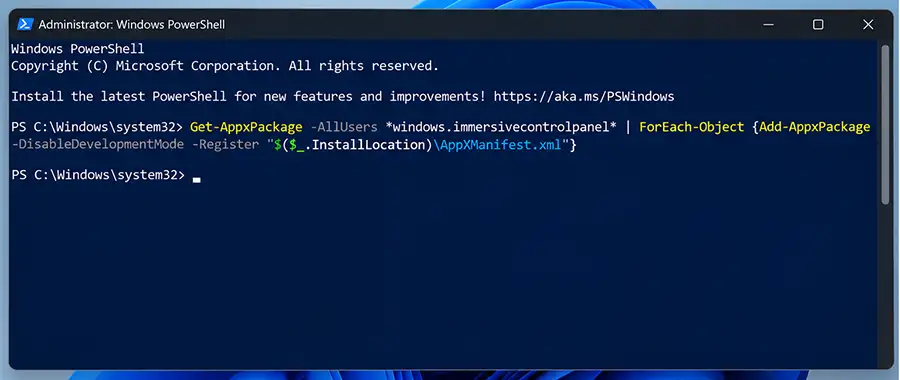
یکی دیگر از راهکارهای رفع مشکل باز نشدن تنظیمات ویندوز ۱۱، ثبت مجدد بسته نرمافزاری Settings از طریق PowerShell است.
برنامه Settings در ویندوز ۱۱ با بستهای به نام windows.immersivecontrolpanel مرتبط است. اگر ثبت این بسته دچار مشکل شود، ممکن است برنامه اجرا نشود یا بلافاصله بسته شود.
مراحل ثبت مجدد Settings
ابتدا PowerShell را با دسترسی Administrator اجرا کنید.
سپس دستور زیر را وارد کنید:
Get-AppxPackage -AllUsers *windows.immersivecontrolpanel* | ForEach-Object {Add-AppxPackage -DisableDevelopmentMode -Register "$($_.InstallLocation)\AppXManifest.xml"}این دستور تلاش میکند بسته Settings موجود در سیستم را مجدداً ثبت کند.
پس از اجرای دستور، کامپیوتر را ریاستارت کنید.
توجه داشته باشید که اگر بسته Settings یا فایل Manifest آن در سیستم موجود نباشد، ممکن است دستور با خطا مواجه شود. همچنین اجرای موفق دستور تضمین نمیکند که تمام مشکلات Settings برطرف شوند.
۶. ریاستارت کردن Windows Explorer
گاهی مشکل باز نشدن تنظیمات ویندوز ۱۱ با اختلال در رابط کاربری ویندوز همراه است. برای مثال، ممکن است منوی Start، نوار وظیفه یا بخش جستجو نیز بهدرستی کار نکنند. در چنین شرایطی، راهاندازی مجدد Windows Explorer میتواند مفید باشد.
برای انجام این کار:
- کلیدهای
Ctrl + Shift + Escرا فشار دهید. - وارد بخش Processes شوید.
- فرآیند Windows Explorer را پیدا کنید.
- روی آن راستکلیک کنید.
- گزینه Restart را انتخاب کنید.
پس از انجام این کار، ممکن است دسکتاپ و Taskbar برای چند لحظه ناپدید شوند و دوباره نمایش داده شوند.
اکنون کلیدهای Win + I را فشار دهید.
این روش بیشتر برای اختلالات موقت رابط کاربری کاربرد دارد و معمولاً خرابیهای عمیق بسته Settings را برطرف نمیکند.
۷. رفع مشکل باز نشدن تنظیمات ویندوز ۱۱ با ساخت حساب کاربری جدید
یکی از دلایل مهم باز نشدن Settings، خرابی پروفایل کاربری ویندوز است. اگر فایلها یا تنظیمات مربوط به حساب فعلی آسیب دیده باشند، ممکن است برنامه Settings فقط برای همان کاربر اجرا نشود. برای بررسی این موضوع میتوانید یک حساب کاربری جدید ایجاد کنید.
ساخت حساب جدید با CMD
Command Prompt را با دسترسی Administrator اجرا کنید و دستور زیر را وارد کنید:
net user TestUser * /addویندوز از شما میخواهد برای حساب جدید رمز عبور تعیین کنید.
پس از ایجاد حساب، از حساب فعلی خارج شوید و با TestUser وارد ویندوز شوید.
حالا Settings را باز کنید.
اگر تنظیمات در حساب جدید بدون مشکل اجرا شد، احتمالاً اختلال به پروفایل کاربری قبلی مربوط است.
در این شرایط میتوانید پس از تهیه نسخه پشتیبان، فایلهای شخصی خود را به حساب جدید منتقل کنید. البته انتقال فایلها بهتنهایی تمام تنظیمات و اطلاعات برنامههای نصبشده را منتقل نمیکند.
۸. حذف آپدیت مشکلساز ویندوز ۱۱
گاهی مشکل باز نشدن تنظیمات ویندوز ۱۱ دقیقاً پس از نصب یک آپدیت جدید شروع میشود. در چنین شرایطی ممکن است آپدیت نصبشده با سیستم یا برخی اجزای نرمافزاری سازگار نباشد.
اگر Settings باز نمیشود، میتوانید از محیط Windows Recovery Environment برای حذف آخرین آپدیت استفاده کنید.
مراحل حذف آپدیت
- منوی Start را باز کنید.
- کلید Shift را نگه دارید.
- همزمان روی Restart کلیک کنید.
- پس از ورود به محیط بازیابی، Troubleshoot را انتخاب کنید.
- وارد Advanced options شوید.
- گزینه Uninstall Updates را انتخاب کنید.
- روی Uninstall latest quality update کلیک کنید.
اگر مشکل پس از یک آپدیت ماهانه ایجاد شده باشد، این روش ممکن است مؤثر باشد.
البته حذف آپدیتهای امنیتی میتواند اصلاحات امنیتی را نیز حذف کند. بنابراین فقط زمانی از این روش استفاده کنید که ارتباط مشکل با آپدیت جدید محتمل باشد و سایر روشها نتیجه نداده باشند.
۹. رفع مشکل باز نشدن تنظیمات ویندوز ۱۱ با Clean Boot
اگر برنامه Settings پس از نصب یک نرمافزار خاص از کار افتاده است، احتمال تداخل برنامههای جانبی وجود دارد.
Clean Boot روشی برای راهاندازی ویندوز با حداقل سرویسها و برنامههای جانبی است. با این روش میتوانید بررسی کنید که آیا مشکل باز نشدن تنظیمات ویندوز ۱۱ به نرمافزارهای نصبشده مربوط است یا خیر.
مراحل انجام Clean Boot
- کلیدهای
Win + Rرا فشار دهید. - عبارت
msconfigرا وارد کنید. - به تب Services بروید.
- گزینه Hide all Microsoft services را فعال کنید.
- روی Disable all کلیک کنید.
- وارد تب Startup شوید.
- روی Open Task Manager کلیک کنید.
- برنامههای Startup غیرضروری را غیرفعال کنید.
- کامپیوتر را Restart کنید.
پس از راهاندازی مجدد، Settings را امتحان کنید.
اگر مشکل برطرف شد، سرویسها و برنامههای غیرفعالشده را بهصورت مرحلهای فعال کنید تا نرمافزار مشکلساز شناسایی شود.
پس از عیبیابی، تنظیمات راهاندازی سیستم را به وضعیت عادی برگردانید.
۱۰. تعمیر ویندوز ۱۱ بدون حذف فایلهای شخصی
اگر هیچیک از روشهای قبلی برای رفع مشکل باز نشدن تنظیمات ویندوز ۱۱ مؤثر نبود، میتوانید از روش Repair Install استفاده کنید.
در این روش، فایلهای اصلی سیستمعامل مجدداً نصب میشوند و در صورت انتخاب گزینه مناسب، فایلهای شخصی، برنامههای نصبشده و بسیاری از تنظیمات حفظ خواهند شد.
مراحل Repair Install
ابتدا فایل ISO رسمی ویندوز ۱۱ را که با معماری، زبان و نسخه نصبشده سازگار است، تهیه کنید.
سپس:
- وارد ویندوز شوید.
- روی فایل ISO دوبار کلیک کنید تا Mount شود.
- فایل
setup.exeرا اجرا کنید. - مراحل نصب را دنبال کنید.
- در بخش Choose what to keep، گزینه Keep personal files and apps را انتخاب کنید.
- نصب را آغاز کنید.
اگر گزینه Keep personal files and apps نمایش داده نشد، نصب را ادامه ندهید و سازگاری فایل نصب با ویندوز فعلی را بررسی کنید.
پیش از شروع نیز از اطلاعات مهم نسخه پشتیبان تهیه کنید.
نکته مهم این است که برای حفظ برنامهها و فایلها، باید Setup را از داخل ویندوز در حال اجرا آغاز کنید، نه با بوت کردن کامپیوتر از فلش نصب.
کدام روش برای رفع مشکل باز نشدن تنظیمات ویندوز ۱۱ بهتر است؟
انتخاب روش مناسب به نوع اختلال بستگی دارد. جدول زیر به شما کمک میکند مسیر عیبیابی را سریعتر مشخص کنید.
| وضعیت مشکل | روش پیشنهادی |
|---|---|
| Settings گاهی باز نمیشود | Restart و اجرای جایگزین |
| Settings بلافاصله بسته میشود | SFC، DISM و PowerShell |
| مشکل پس از آپدیت ایجاد شده | DISM و بررسی حذف آپدیت |
| منوی Start و Taskbar هم مشکل دارند | Restart کردن Explorer |
| Settings فقط در یک حساب باز نمیشود | ساخت حساب کاربری جدید |
| مشکل پس از نصب نرمافزار ایجاد شده | Clean Boot |
| هیچ روشی نتیجه نداده است | Repair Install |
چگونه از بروز مجدد مشکل باز نشدن تنظیمات ویندوز ۱۱ جلوگیری کنیم؟
برای کاهش احتمال بروز مجدد این مشکل، بهتر است ویندوز و درایورهای سیستم را از منابع معتبر بهروزرسانی کنید و از ابزارهای ناشناس برای حذف اجزای داخلی ویندوز استفاده نکنید.
همچنین بهتر است قبل از تغییرات مهم سیستم، یک Restore Point ایجاد کنید. این قابلیت در برخی شرایط امکان بازگرداندن فایلها و تنظیمات سیستمی به وضعیت قبلی را فراهم میکند.
اگر از نرمافزارهای بهینهسازی یا ابزارهای تغییر تنظیمات رجیستری استفاده میکنید، توجه داشته باشید که بعضی از آنها ممکن است روی عملکرد اجزای ویندوز تأثیر بگذارند.
در کامپیوترهای سازمانی نیز ممکن است دسترسی به بخشهایی از Settings توسط مدیر شبکه محدود شده باشد. در چنین شرایطی، تغییر تنظیمات مدیریتی بدون هماهنگی توصیه نمیشود.
جمعبندی
مشکل باز نشدن تنظیمات ویندوز ۱۱ میتواند به دلایل مختلفی مانند خرابی فایلهای سیستمی، اختلال در بسته Settings، آپدیت ناموفق یا مشکلات حساب کاربری ایجاد شود. برای رفع این مشکل بهتر است ابتدا روشهای ساده مانند Restart و اجرای Settings از طریق Run را امتحان کنید و سپس سراغ ابزارهای SFC، DISM و PowerShell بروید.
اگر مشکل فقط در یک حساب کاربری مشاهده میشود، ساخت حساب جدید میتواند به شناسایی علت کمک کند. در نهایت، اگر هیچیک از روشهای پیشنهادی نتیجه نداد، تعمیر ویندوز با روش Repair Install میتواند راهکاری برای بازیابی عملکرد Settings بدون حذف برنامهها و فایلهای شخصی باشد.
دیدگاه شما