چرا سرور HP تمام رم نصبشده را نشان نمیدهد؟

چهارشنبه 1 مهر 05 | 11:00

یکی از مشکلات نسبتاً رایج در سرور HP این است که پس از نصب یا ارتقای حافظه، مقدار رم شناساییشده توسط سرور کمتر از ظرفیت واقعی رمهای نصبشده است. برای مثال ممکن است روی سرور 128 گیگابایت رم نصب کرده باشید، اما در BIOS، iLO یا سیستمعامل تنها 96 یا 112 گیگابایت حافظه مشاهده شود. در چنین شرایطی الزاماً یکی از رمها خراب نیست؛ نحوه نصب DIMMها، نوع حافظه، پردازندههای نصبشده، تنظیمات BIOS و حتی وضعیت اسلات یا CPU میتوانند باعث این مشکل شوند.
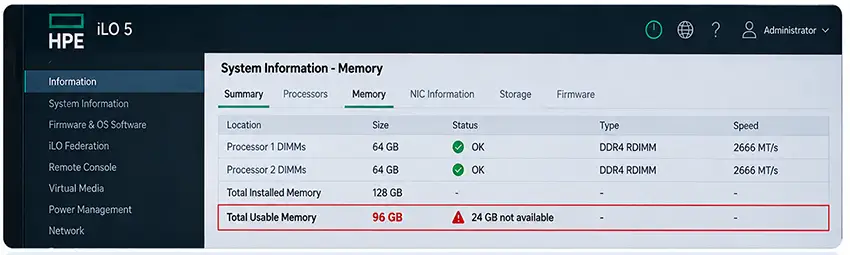
اگر سرور HP تمام رم نصبشده را نشان نمیدهد، بهتر است عیبیابی را از خود سرور و پیش از سیستمعامل آغاز کنید. اولین سؤال این است که آیا ظرفیت کامل حافظه در BIOS و iLO شناسایی شده است یا خیر. اگر خود سرور مقدار RAM را کمتر نشان دهد، مشکل معمولاً در سطح سختافزار، Memory Population یا Firmware قرار دارد. اما اگر BIOS و iLO تمام حافظه را شناسایی کنند و فقط Windows یا سیستمعامل دیگری مقدار کمتری نمایش دهد، باید تنظیمات و محدودیتهای سیستمعامل نیز بررسی شوند.
دلایل اینکه چرا سرور HP تمام رم نصبشده را نشان نمیدهد؟
1. رمها در اسلاتهای اشتباه نصب شدهاند
یکی از مهمترین دلایل شناسایی نشدن تمام RAM در سرورهای HP، رعایت نکردن ترتیب صحیح نصب DIMMها یا همان Memory Population است.
اسلاتهای رم روی مادربرد سرور فقط مجموعهای از اسلاتهای یکسان نیستند که بتوان DIMMها را به هر ترتیبی داخل آنها قرار داد. هر پردازنده دارای Memory Channelهای مشخصی است و HPE برای هر مدل سرور ترتیب مشخصی برای پر کردن اسلاتها تعریف کرده است.
برای مثال در بسیاری از سرورهای ProLiant، اسلاتهای سفید نشاندهنده اولین اسلاتی هستند که باید در هر Memory Channel پر شوند. در DL380 Gen9 نیز HPE صراحتاً مشخص کرده که برای پیکربندی یک DIMM در هر کانال، ابتدا اسلاتهای سفید باید استفاده شوند.
بنابراین اگر چهار یا هشت DIMM روی سرور نصب کردهاید، نباید صرفاً نزدیکترین اسلاتها به یکدیگر را انتخاب کنید. ترتیب نصب باید مطابق Memory Population Guide همان مدل سرور باشد. نصب اشتباه ممکن است باعث شود یک DIMM نادیده گرفته شود، پیام Invalid Memory Configuration ایجاد شود یا سرور با ظرفیت کمتری از RAM راهاندازی شود.
2. رم مربوط به CPU دوم نصب شده، اما CPU دوم وجود ندارد
این مورد مخصوصاً در سرورهای دوپردازندهای بسیار مهم است. در بسیاری از سرورهای HP مانند سری DL360 و DL380، بخشی از اسلاتهای RAM مستقیماً به Processor 1 و بخش دیگر به Processor 2 متصل هستند. بنابراین وجود فیزیکی اسلات رم روی مادربرد به این معنا نیست که همیشه میتوانید از آن استفاده کنید.
اگر سرور دو سوکت CPU داشته باشد ولی فقط یک پردازنده روی آن نصب شده باشد، اسلاتهای RAM مربوط به CPU دوم قابل استفاده نیستند.
برای مثال HPE درباره DL380 Gen9 اعلام کرده است که DIMM فقط زمانی باید در اسلاتهای مربوط به یک پردازنده نصب شود که همان CPU روی سرور وجود داشته باشد. در سیستم دوپردازندهای که فقط یک CPU دارد، عملاً تنها بخشی از اسلاتهای DIMM در دسترس خواهد بود.
این قاعده در نسلهای جدیدتر ProLiant نیز وجود دارد.
پس اگر رم جدید نصب کردهاید و دقیقاً DIMMهای یک سمت یا گروه مشخصی شناسایی نمیشوند، قبل از تعویض RAM بررسی کنید که آن اسلاتها متعلق به کدام CPU هستند.
3. ترکیب RDIMM و LRDIMM ناسازگار است
تمام رمهای DDR4 یا DDR5 سروری الزاماً قابل استفاده در کنار یکدیگر نیستند.
یکی از اشتباهات رایج هنگام ارتقای RAM سرور HP، توجه کردن فقط به ظرفیت و فرکانس حافظه است. ممکن است دو DIMM هر دو 32GB DDR4 باشند، اما یکی RDIMM و دیگری LRDIMM باشد.
در بسیاری از پلتفرمهای HPE ترکیب این دو نوع حافظه پشتیبانی نمیشود. برای مثال HPE در دستورالعمل حافظه DL380 Gen9 صراحتاً اعلام میکند RDIMM و LRDIMM نباید با یکدیگر ترکیب شوند.
بنابراین قبل از اضافه کردن RAM، مواردی مانند این مشخصات باید بررسی شوند:
نوع DIMM، ظرفیت، Rank، نسل DDR، فرکانس، ولتاژ، ECC/Registered بودن و سازگاری آن با نسل و مدل سرور.
به همین دلیل دو رم که در ظاهر هر دو «32GB DDR4 ECC» هستند، الزاماً برای استفاده همزمان در یک سرور مناسب نیستند.
4. یکی از DIMMها خراب یا Degraded شده است
گاهی علت سادهتر از تنظیمات است و یکی از ماژولهای RAM واقعاً دچار مشکل شده است.
سرورهای HPE میتوانند برخی خطاهای حافظه را در هنگام POST تشخیص دهند و اطلاعات آنها را در Integrated Management Log یا IML ثبت کنند. HPE نیز DIMM خراب یا Degraded را یکی از دلایل اصلی شناسایی نشدن حافظه معرفی میکند.
بنابراین اگر مثلاً 8 عدد RAM شانزده گیگابایتی نصب کردهاید ولی فقط 112GB به جای 128GB مشاهده میشود، احتمال دارد دقیقاً یکی از DIMMهای 16GB غیرفعال شده باشد.
در چنین شرایطی بررسی iLO بسیار مفید است. در قسمت Memory میتوانید وضعیت DIMMها، ظرفیت، محل نصب و در بسیاری از مدلها سلامت آنها را مشاهده کنید. Integrated Management Log نیز باید برای خطاهای Memory بررسی شود.
5. رم بهدرستی داخل اسلات قرار نگرفته است
DIMM ممکن است سالم و کاملاً سازگار باشد، اما اتصال مناسبی با اسلات نداشته باشد.
این مشکل بعد از ارتقای RAM، جابهجایی سرور یا انجام سرویس سختافزاری بیشتر دیده میشود. حتی اگر گیرههای اسلات ظاهراً بسته شده باشند، DIMM ممکن است کاملاً در جای خود قرار نگرفته باشد.
خود HPE نیز Reseat کردن DIMM را یکی از مراحل اصلی عیبیابی در شرایطی میداند که سرور حافظه موجود را شناسایی نمیکند.
سرور را بهطور کامل خاموش کنید، برق ورودی را قطع کنید و پس از رعایت اصول ESD، DIMM مشکوک را خارج و مجدداً بهصورت صحیح نصب کنید.
اگر مشکل باقی ماند، میتوان DIMM را با یک ماژول سالم یا در چارچوب دستورالعمل همان سرور با اسلات مناسب دیگری آزمایش کرد تا مشخص شود مشکل مربوط به خود RAM است یا مسیر حافظه.

6. یکی از Memory Channelها مشکل دارد
اگر چند DIMM متعلق به یک کانال بهصورت همزمان شناسایی نمیشوند، احتمال خرابی تکتک RAMها کمتر میشود و باید خود Memory Channel بررسی شود.
کنترلر حافظه در سرورهای جدید داخل CPU قرار دارد. به همین دلیل مشکل در مسیر CPU، سوکت پردازنده یا مادربرد میتواند باعث از دسترس خارج شدن یک کانال کامل حافظه شود.
یک نشانه مهم این است که مثلاً چند DIMM سالم را در اسلاتهای مختلف امتحان میکنید اما یک گروه مشخص از اسلاتها همچنان شناسایی نمیشوند.
در این وضعیت بررسی CPU و Socket اهمیت پیدا میکند. آسیب یا تماس نامناسب در سوکت پردازنده میتواند روی مسیرهای حافظه اثر بگذارد. این مرحله از عیبیابی بهتر است پس از رد کردن مشکلات سادهتر مانند DIMM، ترتیب نصب و Firmware انجام شود.
7. BIOS یا System ROM قدیمی است
Firmware قدیمی نیز میتواند در برخی پیکربندیهای حافظه مشکل ایجاد کند. HPE در راهنمای عیبیابی خود، بهروزرسانی System ROM را یکی از اقدامات پیشنهادی هنگام شناسایی نشدن حافظه یا بروز DIMM Configuration Error معرفی میکند.
این مسئله مخصوصاً زمانی اهمیت دارد که پردازنده یا DIMMهای جدیدتری روی سرور نصب شده باشند یا Firmware مدت زیادی بهروزرسانی نشده باشد. در این شرایط بهتر است نسخه System ROM/BIOS، iLO و سایر Firmwareهای مرتبط با سرور بررسی شوند و در صورت نیاز مطابق بستههای رسمی HPE بهروزرسانی شوند.
8. تنظیمات Advanced Memory Protection را بررسی کنید
سرورهای HPE دارای قابلیتهای مختلفی برای محافظت از حافظه هستند که بسته به نسل و مدل سرور متفاوتاند. Advanced ECC و در برخی پلتفرمها قابلیتهایی مانند Fast Fault Tolerant Memory از جمله این فناوریها هستند.
پیکربندی حافظه باید با Memory Protection Mode انتخابشده سازگار باشد. HPE نیز ناسازگاری DIMM Configuration با تنظیمات Advanced Memory Protection را یکی از دلایل ایجاد DIMM Configuration Error معرفی میکند.
بنابراین هنگام عیبیابی بهتر است از طریق System Utilities وارد BIOS/Platform Configuration یا RBSU شوید و Memory Options و Advanced Memory Protection را بررسی کنید.
تنظیمات این بخش را بدون شناخت عملکرد آنها تغییر ندهید؛ ابتدا مشخص کنید پیکربندی DIMMهای سرور برای کدام حالت طراحی شده است.
9. آیا ظرفیت کامل RAM در iLO دیده میشود؟
یکی از سریعترین روشهای مشخص کردن محل مشکل، مقایسه مقدار RAM در iLO، BIOS و سیستمعامل است.
اگر مثلاً 256GB RAM نصب شده و iLO نیز 256GB را شناسایی میکند، اما Windows فقط مقدار کمتری نشان میدهد، احتمال خرابی DIMM یا Memory Population بسیار کمتر است و بررسی باید بیشتر به سمت سیستمعامل برود.
اما اگر خود iLO یا BIOS نیز فقط 224GB را نشان میدهد، سیستمعامل تقریباً از معادله خارج میشود. در این حالت باید دنبال DIMM غیرفعال، اسلات اشتباه، پیکربندی ناسازگار، CPU مرتبط، Firmware یا مشکل سختافزاری باشید.
به همین دلیل بهتر است عیبیابی RAM سرور HP را از Windows Task Manager شروع نکنید؛ ابتدا ببینید خود سختافزار چه مقدار حافظه شناسایی کرده است.
10. چرا بعد از اضافه کردن RAM ظرفیت کامل شناسایی نمیشود؟
اگر مشکل دقیقاً بعد از ارتقای حافظه ایجاد شده است، اولین مظنون همان تغییر جدید است.
فرض کنید سرور قبلاً با 64GB حافظه بدون مشکل کار میکرده و بعد از اضافه کردن چهار DIMM دیگر انتظار 128GB دارید، اما سرور 96GB را نشان میدهد. در چنین شرایطی ابتدا DIMMهای جدید، Part Number آنها و محل نصبشان را بررسی کنید.
HPE اعلام میکند Memory Channel باید مطابق Population Guidelines پر شود و DIMM ناسازگار، ترتیب اشتباه Memory Channel یا نبود پردازنده مرتبط میتواند باعث Configuration Error شود.
همچنین استفاده از حافظههای دارای مشخصات متفاوت باید دقیقاً مطابق محدودیتهای همان نسل سرور انجام شود.
روش اصولی عیبیابی RAM در سرور HP
برای جلوگیری از تعویض بیدلیل قطعات، بهتر است عیبیابی مرحلهای انجام شود.
ابتدا ظرفیت فیزیکی RAMهای نصبشده را محاسبه کنید. سپس مقدار شناساییشده در iLO و BIOS را بررسی کنید. بعد وارد iLO شوید و وضعیت تکتک DIMMها و IML را مشاهده کنید.
اگر DIMM مشخصی Failed یا Degraded گزارش شده است، همان ماژول باید بررسی شود. اگر هیچ خطای مستقیمی وجود ندارد، Memory Population Guide مدل دقیق سرور را بررسی کنید و مطمئن شوید DIMMها در اسلاتهای صحیح قرار گرفتهاند.
در سرورهای Dual CPU مشخص کنید هر اسلات متعلق به کدام پردازنده است. سپس نوع DIMMها را از نظر RDIMM/LRDIMM، ظرفیت، Rank و مشخصات سازگاری بررسی کنید.
اگر همچنان مشکل وجود داشت، DIMMها را Reseat کرده و با حداقل پیکربندی حافظه سرور را آزمایش کنید. HPE نیز برای ایزوله کردن مشکلات RAM، کاهش پیکربندی حافظه و آزمایش مجدد را از مراحل عیبیابی پیشنهاد میکند.
پس از آن Firmware و System ROM را بررسی کنید. اگر یک کانال یا مجموعه مشخصی از اسلاتها با DIMMهای سالم نیز کار نمیکنند، بررسی CPU، سوکت CPU و System Board منطقی است.
تفاوت Installed Memory و Usable Memory
یک نکته مهم دیگر تفاوت میان حافظه نصبشده و حافظه قابل استفاده است.
اگر BIOS و iLO کل RAM را صحیح تشخیص دهند ولی سیستمعامل مقدار متفاوتی ارائه کند، مسئله الزاماً سختافزاری نیست. نسخه سیستمعامل، تنظیمات Boot، Memory Reservation و نحوه گزارش حافظه توسط Hypervisor یا سیستمعامل باید بررسی شود.
این موضوع بهخصوص در سرورهایی که برای VMware ESXi، Hyper-V یا محیطهای مجازیسازی استفاده میشوند اهمیت دارد.
در مقابل، اگر DIMM حتی در BIOS یا iLO وجود ندارد یا وضعیت آن Failed/Degraded است، بررسی Windows معمولاً کمکی به پیدا کردن علت اصلی نمیکند.
جمعبندی
وقتی سرور HP تمام رم نصبشده را نشان نمیدهد، نباید بلافاصله نتیجه گرفت که RAM خراب است. در سرورهای HPE نحوه توزیع DIMMها میان CPUها و Memory Channelها اهمیت زیادی دارد و یک پیکربندی اشتباه میتواند باعث شود بخشی از حافظه قابل استفاده نباشد.
مهمترین مواردی که باید بررسی شوند شامل Memory Population، وجود CPU متناظر با اسلاتهای استفادهشده، سازگاری نوع DIMMها، سلامت RAM، نحوه قرارگیری DIMM در اسلات، وضعیت Memory Channel، System ROM و تنظیمات Memory Protection هستند.
بهترین نقطه شروع نیز iLO و BIOS است. اگر ظرفیت حافظه از همانجا کمتر از مقدار واقعی باشد، ابتدا روی سختافزار و پیکربندی حافظه تمرکز کنید. اگر BIOS تمام حافظه را میبیند اما سیستمعامل نمیبیند، مسیر عیبیابی باید به سمت تنظیمات نرمافزاری و سیستمعامل تغییر کند.
در نهایت، هنگام ارتقای RAM در سرورهای HP فقط ظرفیت و فرکانس DIMM را ملاک قرار ندهید. Part Number، نوع حافظه، Rank، نسل سرور، مدل CPU و ترتیب نصب DIMMها همگی میتوانند تعیین کنند که حافظه بهطور کامل و صحیح توسط سرور شناسایی شود.
دیدگاه شما