رفع مشکل پر شدن درایو C در ویندوز 10 و 11 (آموزش 12 روش کاربردی)

سهشنبه 26 آبان 05 | 11:00

پر شدن درایو C یکی از مشکلات رایج کاربران ویندوز 10 و 11 است که میتواند باعث کند شدن سیستم، اختلال در نصب برنامهها، ناموفق بودن آپدیت ویندوز و حتی نمایش خطا هنگام ذخیره فایلها شود. این مشکل فقط به کامپیوترهای شخصی محدود نیست و در سیستمهای سازمانی و حتی سرور HP که از سیستمعامل ویندوز سرور استفاده میکنند نیز ممکن است رخ دهد. گاهی بدون نصب هیچ نرمافزار جدیدی، فضای خالی درایو C بهمرور کاهش پیدا میکند. خوشبختانه برای رفع مشکل پر شدن درایو C همیشه نیازی به تعویض هارد، افزایش ظرفیت SSD یا نصب مجدد ویندوز نیست و در بسیاری از مواقع میتوان با چند روش ساده و کاربردی، فضای اشغالشده را آزاد کرد.
در این مقاله 12 روش کاربردی برای رفع مشکل پر شدن درایو C در ویندوز 10 و 11 را بررسی میکنیم. این روشها از پاکسازی فایلهای موقت و حذف آپدیتهای قدیمی گرفته تا شناسایی پوشههای حجیم و مدیریت فضای اشغالشده توسط ویندوز را شامل میشوند. همچنین توضیح میدهیم چرا گاهی درایو C بدون دلیل مشخص پر میشود و چگونه میتوان از تکرار این مشکل جلوگیری کرد.
چرا درایو C بدون دلیل پر میشود؟
قبل از شروع پاکسازی، بهتر است بدانید چه عواملی باعث کاهش فضای خالی درایو C میشوند. برخلاف تصور بسیاری از کاربران، فقط نصب برنامهها و ذخیره فایلهای شخصی باعث پر شدن این درایو نمیشود.
مهمترین دلایل عبارتاند از:
- جمع شدن فایلهای موقت ویندوز و نرمافزارها
- باقی ماندن فایلهای آپدیتهای قدیمی ویندوز
- افزایش حجم پوشه Downloads و فایلهای روی Desktop
- ذخیره فایلهای بازیابی سیستم (Restore Points)
- اشغال فضا توسط فایل Hibernation
- افزایش حجم کش مرورگرها و نرمافزارها
- ذخیره فایلهای همگامسازیشده OneDrive
- باقی ماندن فایلهای حذفشده در Recycle Bin
- افزایش حجم فایلهای گزارش و خطای ویندوز
نکته مهم این است که بعضی از این فایلها مخفی یا سیستمی هستند و در حالت عادی داخل File Explorer دیده نمیشوند.
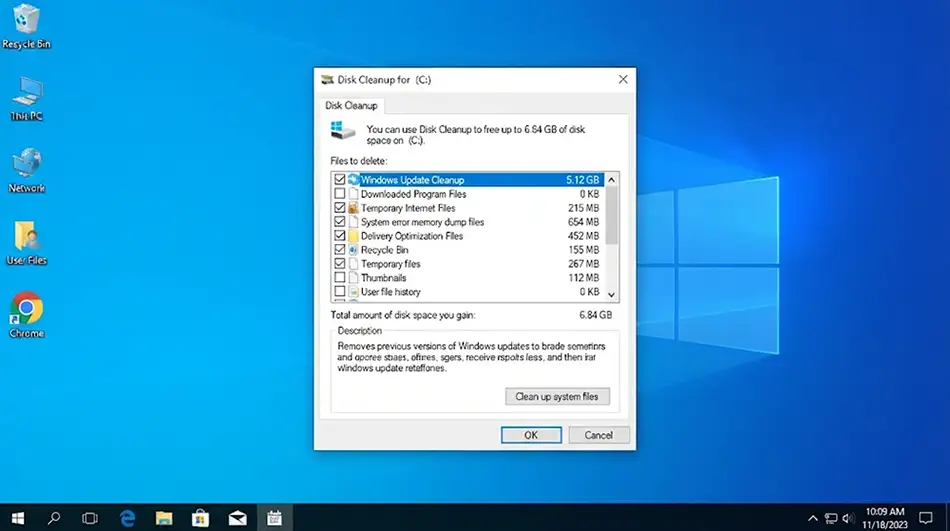
1. رفع مشکل پر شدن درایو C با ابزار Disk Cleanup
یکی از سادهترین روشهای آزادسازی فضای درایو C استفاده از ابزار داخلی Disk Cleanup است. این ابزار فایلهای غیرضروری مانند کش، گزارشهای خطا و برخی فایلهای قدیمی ویندوز را شناسایی میکند. برای استفاده از آن:
- کلیدهای Windows + R را فشار دهید.
- دستور
cleanmgrرا وارد کنید. - درایو C را انتخاب کنید.
- روی گزینه Clean up system files کلیک کنید.
- دوباره درایو C را انتخاب کنید.
- موارد غیرضروری را علامت بزنید و روی OK کلیک کنید.
گزینه Windows Update Cleanup معمولاً میتواند فضای قابلتوجهی آزاد کند؛ البته مقدار آن به تعداد و حجم آپدیتهای قبلی بستگی دارد. توجه داشته باشید گزینه Downloads را بدون بررسی انتخاب نکنید، زیرا ممکن است فایلهای شخصی موردنیازتان حذف شوند.
2. حذف فایلهای موقت برای رفع مشکل پر شدن درایو C
ویندوز و بسیاری از نرمافزارها هنگام اجرا فایلهای موقتی تولید میکنند. این فایلها معمولاً پس از پایان فعالیت برنامه دیگر کاربردی ندارند، اما همیشه بهصورت خودکار حذف نمیشوند.
برای پاکسازی:
- کلیدهای Windows + R را فشار دهید.
- عبارت
%temp%را وارد کنید. - تمام فایلها و پوشههای موجود را انتخاب کنید.
- کلید Delete را فشار دهید.
اگر برخی فایلها حذف نشدند، گزینه Skip را انتخاب کنید. این فایلها احتمالاً توسط برنامههای در حال اجرا استفاده میشوند.
همچنین میتوانید از مسیر زیر فایلهای موقت را مدیریت کنید:
در ویندوز 11:
Settings > System > Storage > Temporary files
در ویندوز 10 نیز بخش Temporary files در تنظیمات Storage قرار دارد.
3. فعال کردن Storage Sense برای پاکسازی خودکار درایو C
اگر درایو C مرتب پر میشود، قابلیت Storage Sense میتواند به جلوگیری از تکرار مشکل کمک کند. برای فعالسازی:
- وارد Settings شوید.
- بخش System و سپس Storage را باز کنید.
- گزینه Storage Sense را فعال کنید.
- وارد تنظیمات آن شوید و زمان اجرای پاکسازی را مشخص کنید.
میتوانید تعیین کنید فایلهای موقت و محتویات قدیمی Recycle Bin در بازههای مشخص حذف شوند.
پیشنهاد میشود تنظیم حذف خودکار فایلهای Downloads را غیرفعال نگه دارید، مگر اینکه مطمئن باشید فایلهای این پوشه برایتان ضروری نیستند.
4. پیدا کردن فایلها و پوشههای حجیم در درایو C
گاهی مشکل اصلی نه فایلهای سیستمی، بلکه یک پوشه چند ده گیگابایتی است که فراموش کردهاید.
برای بررسی حجم فایلها در ویندوز 11 وارد مسیر زیر شوید:
Settings > System > Storage
در این بخش میتوانید میزان فضای اشغالشده توسط برنامهها، فایلهای موقت، اسناد و سایر دستهها را مشاهده کنید.
در ویندوز 10 نیز همین اطلاعات در بخش Storage قابل مشاهده است.
همچنین میتوانید در File Explorer وارد درایو C شوید و در کادر جستوجو عبارت زیر را بنویسید:
size:>1GB
این جستوجو به پیدا کردن فایلهای بزرگتر از یک گیگابایت در محدوده جستوجو کمک میکند.
فایلهای ناشناخته داخل پوشه Windows یا Program Files را صرفاً به دلیل حجم بالا حذف نکنید.
5. حذف برنامههای اضافی برای رفع مشکل پر شدن درایو C
بعضی نرمافزارها، مخصوصاً بازیها، ابزارهای طراحی و برنامههای ویرایش ویدئو، فضای زیادی اشغال میکنند.
برای حذف برنامههای غیرضروری:
در ویندوز 11:
Settings > Apps > Installed apps
در ویندوز 10:
Settings > Apps > Apps & features
برنامهها را بر اساس حجم مرتب کنید و مواردی را که استفاده نمیکنید، حذف کنید.
توجه داشته باشید حجم نمایشدادهشده برای بعضی نرمافزارها دقیق نیست. همچنین حذف دستی پوشه برنامه از Program Files روش مناسبی برای Uninstall نیست.
6. غیرفعال کردن Hibernate و آزادسازی فضای درایو C
ویندوز برای قابلیت Hibernate از فایلی به نام hiberfil.sys استفاده میکند که معمولاً در ریشه درایو C قرار دارد.
این فایل ممکن است چندین گیگابایت فضا اشغال کند.
اگر از Hibernate استفاده نمیکنید:
- منوی Start را باز کنید.
- عبارت CMD را جستوجو کنید.
- گزینه Run as administrator را انتخاب کنید.
- دستور زیر را اجرا کنید:
powercfg /hibernate off
با اجرای دستور، قابلیت Hibernate غیرفعال و فایل مربوط به آن حذف میشود.
نکته: این تغییر روی قابلیت Fast Startup نیز تأثیر میگذارد. اگر از Hibernate استفاده میکنید، بهتر است این روش را انجام ندهید.
برای فعالسازی مجدد:
powercfg /hibernate on
7. پاکسازی فایلهای قدیمی Windows Update
یکی از دلایل پر شدن ناگهانی درایو C، باقی ماندن فایلهای مربوط به آپدیتهای ویندوز است.
برای حذف فایلهای غیرضروری آپدیت:
- وارد Settings شوید.
- بخش System > Storage را باز کنید.
- وارد Temporary files شوید.
- گزینه Windows Update Cleanup را انتخاب کنید.
- روی Remove files کلیک کنید.
اگر اخیراً ویندوز را به نسخه جدیدتری ارتقا دادهاید، ممکن است گزینه Previous Windows installation(s) نیز نمایش داده شود. حذف این فایلها فضای زیادی آزاد میکند، اما امکان بازگشت به نسخه قبلی ویندوز را از بین میبرد. بنابراین فقط زمانی آنها را حذف کنید که از عملکرد نسخه فعلی ویندوز مطمئن هستید.

8. مدیریت System Restore برای کاهش حجم درایو C
ویندوز برای بازگرداندن سیستم به وضعیت قبلی، نقاط بازیابی یا Restore Point ایجاد میکند. این قابلیت بسیار مفید است، اما در بعضی سیستمها فضای زیادی مصرف میکند. برای بررسی:
- در منوی Start عبارت Create a restore point را جستوجو کنید.
- وارد تب System Protection شوید.
- درایو C را انتخاب کنید.
- روی Configure کلیک کنید.
- مقدار Max Usage را بررسی کنید.
اگر فضای زیادی به System Restore اختصاص داده شده، میتوانید مقدار آن را کاهش دهید. بهتر است این قابلیت را کاملاً غیرفعال نکنید؛ زیرا هنگام خرابی ویندوز یا نصب درایور ناسازگار میتواند بسیار کاربردی باشد.
همچنین گزینه Delete تمام Restore Pointهای موجود برای درایو انتخابشده را حذف میکند؛ بنابراین بدون ضرورت از آن استفاده نکنید.
9. انتقال فایلهای Downloads و Desktop به درایو دیگر
بسیاری از کاربران تصور میکنند فایلهای روی Desktop ارتباطی با فضای درایو C ندارند؛ درحالیکه پوشه Desktop معمولاً داخل پروفایل کاربر در همین درایو قرار دارد. برای انتقال پوشه Downloads:
- File Explorer را باز کنید.
- روی پوشه Downloads راستکلیک کنید.
- گزینه Properties را انتخاب کنید.
- وارد تب Location شوید.
- روی Move کلیک کنید.
- یک پوشه مناسب در درایو D انتخاب کنید.
این روش برای پوشههایی مانند Desktop و Documents نیز قابل استفاده است، به شرط آنکه تب Location در دسترس باشد. اگر سیستم فقط یک پارتیشن دارد، انتقال فایلها به پوشه دیگری در همان درایو C فضای خالی بیشتری ایجاد نمیکند.
10. رفع مشکل پر شدن درایو C با مدیریت OneDrive
اگر از OneDrive استفاده میکنید، ممکن است فایلهای ابری روی هارد سیستم نیز ذخیره شده باشند. برای کاهش فضای اشغالشده:
- پوشه OneDrive را در File Explorer باز کنید.
- فایلها یا پوشههای حجیم را پیدا کنید.
- روی آنها راستکلیک کنید.
- گزینه Free up space را انتخاب کنید.
با این کار نسخه محلی فایلهای همگامسازیشده حذف میشود، اما فایلها همچنان در فضای ابری باقی میمانند. برای دسترسی مجدد به محتوای آنلاین، به اینترنت نیاز خواهید داشت.
توجه کنید گزینه Delete با Free up space متفاوت است؛ حذف معمولی فایلهای همگامسازیشده ممکن است آنها را از OneDrive نیز حذف کند.
11. پاکسازی Recycle Bin و کش مرورگرها
یکی از سادهترین دلایل کاهش فضای خالی درایو C، باقی ماندن فایلهای حذفشده در سطل زباله است. برای پاکسازی، روی Recycle Bin راستکلیک کرده و Empty Recycle Bin را انتخاب کنید. قبل از انجام این کار، مطمئن شوید فایل مهمی داخل آن باقی نمانده است.
همچنین مرورگرهایی مانند Chrome و Edge فایلهای کش را روی درایو سیستم ذخیره میکنند.
برای پاکسازی کش در این مرورگرها:
- کلیدهای Ctrl + Shift + Delete را فشار دهید.
- بازه زمانی موردنظر را انتخاب کنید.
- گزینه Cached images and files را علامت بزنید.
- پاکسازی را انجام دهید.
برای جلوگیری از خروج ناخواسته از حسابهای کاربری، گزینه Cookies را فقط در صورت نیاز انتخاب کنید.
12. بررسی فایل Pagefile و حافظه مجازی ویندوز
فایل pagefile.sys یکی دیگر از فایلهای سیستمی است که ممکن است فضای قابلتوجهی در درایو C اشغال کند.
ویندوز از این فایل برای مدیریت حافظه مجازی استفاده میکند.
برای مشاهده تنظیمات:
- کلیدهای Windows + R را فشار دهید.
- دستور
sysdm.cplرا وارد کنید. - وارد تب Advanced شوید.
- در بخش Performance روی Settings کلیک کنید.
- تب Advanced را باز کنید.
- در بخش Virtual memory روی Change کلیک کنید.
در اغلب سیستمها بهترین گزینه، فعال بودن Automatically manage paging file size for all drives است.
اگر فضای درایو C بسیار محدود است و درایو دیگری با فضای کافی دارید، میتوانید با بررسی شرایط سیستم، محل Pagefile را تغییر دهید.
بااینحال حذف کامل یا غیرفعال کردن Pagefile توصیه نمیشود؛ زیرا ممکن است باعث اختلال در اجرای نرمافزارها، خطاهای کمبود حافظه و مشکلات پایداری ویندوز شود.
اگر درایو C همچنان پر میشود، چه کار کنیم؟
اگر تمام روشهای بالا را انجام دادهاید اما فضای درایو C همچنان بهسرعت کاهش پیدا میکند، احتمالاً یک برنامه یا سرویس در حال تولید مداوم فایل است.
در چنین شرایطی موارد زیر را بررسی کنید:
- حجم پوشههای AppData و فایلهای کش برنامهها
- فایلهای گزارش نرمافزارها و سرویسهای ویندوز
- فایلهای پشتیبان قدیمی و خروجی برنامهها
- احتمال وجود بدافزار یا نرمافزار مشکوک
- فایلهای حجیم ماشینهای مجازی و ابزارهای توسعه
برای بررسی دقیقتر میتوانید از بخش Storage ویندوز کمک بگیرید. همچنین اسکن سیستم با Windows Security میتواند به شناسایی برخی تهدیدهای احتمالی کمک کند.
هیچگاه پوشههای Windows، System32، WinSxS یا Installer را بهصورت دستی پاک نکنید؛ زیرا حذف فایلهای این مسیرها ممکن است عملکرد ویندوز را مختل کند.
چگونه از پر شدن مجدد درایو C جلوگیری کنیم؟
برای جلوگیری از تکرار مشکل، بهتر است Storage Sense را فعال نگه دارید، فایلهای دانلودشده را مرتب بررسی کنید و نرمافزارهای حجیم را در صورت امکان روی درایو دیگری نصب کنید.
همچنین توصیه میشود همیشه مقداری فضای خالی برای آپدیتها، فایلهای موقت و عملکرد عادی ویندوز باقی بگذارید. برای سیستمهایی با SSD کمظرفیت، مدیریت منظم فضای ذخیرهسازی اهمیت بیشتری دارد.
جمعبندی
رفع مشکل پر شدن درایو C در ویندوز 10 و 11 معمولاً بدون نصب مجدد سیستمعامل امکانپذیر است. پاکسازی فایلهای موقت، حذف آپدیتهای قدیمی، مدیریت برنامهها، بررسی System Restore و انتقال فایلهای شخصی از مؤثرترین روشها هستند.
بهتر است ابتدا با ابزار Storage مشخص کنید چه چیزی بیشترین فضا را اشغال کرده و سپس روش مناسب را انتخاب کنید. این کار علاوه بر آزادسازی فضای درایو C، احتمال حذف اشتباهی فایلهای مهم سیستم را نیز کاهش میدهد.
دیدگاه شما