آموزش کانفیگ اولیه WS-C3850-12S-S؛ راهنمای کامل تنظیم 3850-12SS

چهارشنبه 4 شهریور 05 | 12:00

اگر بهتازگی یک WS-C3850-12S-S تهیه کردهاید و میخواهید آن را برای استفاده در شبکه آماده کنید، انجام تنظیمات اولیه اهمیت زیادی دارد. سوئیچ سیسکو WS-C3850-12S-S از خانواده Catalyst 3850 است و برای شبکههایی که به پورتهای SFP نیاز دارند، گزینهای کاربردی محسوب میشود. در این آموزش، کانفیگ اولیه WS-C3850-12S-S را از اتصال به کنسول تا تنظیم IP مدیریتی، نام سوئیچ، رمز عبور، Default Gateway، SSH و ذخیره تنظیمات بررسی میکنیم.
نکته: مدل WS-C3850-12S-S دارای 12 پورت اترنت مبتنی بر SFP است و برای اتصال تجهیزات شبکه از طریق لینکهای فیبر یا SFP مناسب است. در این مقاله عبارت 3850-12SS نیز به همین مدل اشاره دارد.
پیشنیازهای کانفیگ WS-C3850-12S-S
قبل از شروع کانفیگ 3850-12SS بهتر است موارد زیر را آماده کنید:
- سوئیچ WS-C3850-12S-S
- کابل Console
- کامپیوتر یا لپتاپ
- نرمافزار Terminal مانند PuTTY
- آدرس IP مناسب برای مدیریت سوئیچ
- اطلاعات Default Gateway شبکه
- کابل شبکه یا SFP در صورت نیاز
- دسترسی به محیط CLI سوئیچ
برای کانفیگ اولیه WS-C3850-12S-S معمولاً ابتدا از طریق Console به CLI متصل میشویم. پس از انجام تنظیمات اولیه میتوان SSH را فعال کرد تا در ادامه بدون نیاز به کابل Console، سوئیچ را از طریق شبکه مدیریت کرد.
مراحل کانفیگ اولیه WS-C3850-12S-S
اتصال به WS-C3850-12S-S از طریق کنسول
برای شروع کانفیگ WS-C3850-12S-S، کابل کنسول را بین کامپیوتر و پورت کنسول سوئیچ متصل کنید. سپس نرمافزار PuTTY یا Terminal موردنظر را باز کنید. در PuTTY نوع اتصال را روی Serial قرار دهید و COM Port مربوط به کابل کنسول را انتخاب کنید. تنظیمات معمول کنسول عبارتاند از:
Speed: 9600
Data Bits: 8
Stop Bits: 1
Parity: None
Flow Control: None
پس از اتصال، با زدن Enter باید CLI سوئیچ 3850-12SS را مشاهده کنید.
ورود به حالت Privileged و Global Configuration
در حالت اولیه معمولاً Prompt به شکل زیر است:
Switch>برای ورود به حالت Privileged Mode دستور زیر را وارد کنید:
enablePrompt به شکل زیر تغییر میکند:
Switch#حالا برای ورود به Global Configuration Mode:
configure terminalیا به صورت کوتاه:
conf tاکنون Prompt به شکل زیر خواهد بود:
Switch(config)#از این مرحله میتوانیم کانفیگ اولیه WS-C3850-12S-S را انجام دهیم.
تغییر نام WS-C3850-12S-S
یکی از اولین کارها در کانفیگ 3850-12SS، تغییر Hostname است. این کار مخصوصاً در شبکههایی که چندین سوئیچ وجود دارد، شناسایی تجهیزات را سادهتر میکند. مثلاً:
hostname SW-3850-12SSاکنون نام سوئیچ از Switch به SW-3850-12SS تغییر میکند. استفاده از نامی مانند مدل سوئیچ، محل نصب یا شماره رک میتواند مدیریت تجهیزات را سادهتر کند.
تنظیم رمز عبور Enable در WS-C3850-12S-S
برای افزایش امنیت، بهتر است برای Privileged Mode رمز تعیین کنید:
enable secret YourStrongPasswordاستفاده از enable secret نسبت به enable password گزینه مناسبتری است، زیرا رمز را به شکل امنتری در Configuration نگهداری میکند.
تنظیم رمز کنسول در 3850-12SS
اگر میخواهید دسترسی Console به سوئیچ WS-C3850-12S-S نیازمند رمز باشد، میتوانید به شکل زیر عمل کنید:
line console 0
password YourConsolePassword
login
exit
بعد از این تنظیم، هنگام اتصال از طریق کنسول ، رمز درخواست خواهد شد.
تنظیم IP مدیریتی WS-C3850-12S-S
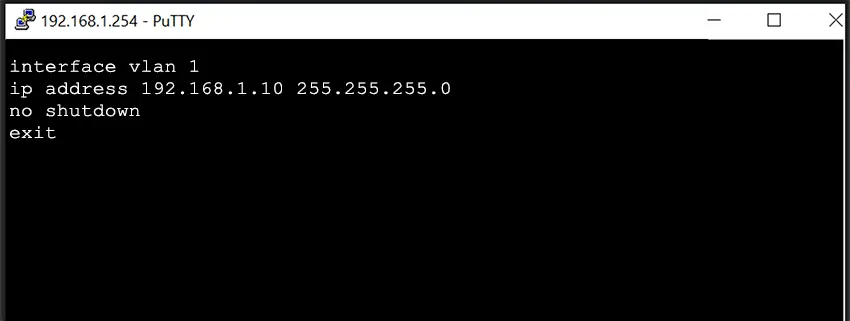
یکی از مهمترین بخشهای کانفیگ اولیه WS-C3850-12S-S، تنظیم IP برای مدیریت سوئیچ است. در سری 3850 معمولاً IP مدیریت روی یک SVI مانند VLAN 1 یا یک Management VLAN اختصاصی قرار میگیرد. برای مثال:
interface vlan 1
ip address 192.168.1.10 255.255.255.0
no shutdown
exit
در این مثال:
IP Address: 192.168.1.10
Subnet Mask: 255.255.255.0
اگر شبکه شما از Management VLAN جداگانه استفاده میکند، بهتر است به جای VLAN 1 از VLAN مدیریتی اختصاصی استفاده کنید.
مثلاً:
vlan 100
name MANAGEMENT
exit

interface vlan 100
ip address 192.168.100.10 255.255.255.0
no shutdown
exit
در این حالت، برای مدیریت 3850-12SS باید VLAN 100 در مسیر شبکه بهدرستی منتقل شود.
تنظیم Default Gateway در WS-C3850-12S-S
اگر قرار است از یک Subnet دیگر سوئیچ WS-C3850-12S-S را مدیریت کنید، باید Default Gateway را مشخص کنید. در سناریویی که سوئیچ در حالت Layer 2 فعالیت مدیریتی دارد:
ip default-gateway 192.168.1.1در این مثال Gateway شبکه 192.168.1.1 است. اما اگر WS-C3850-12S-S بهعنوان یک Layer 3 Switch و با قابلیت Routing استفاده شود، تنظیمات Gateway بسته به طراحی شبکه متفاوت خواهد بود و ممکن است به جای ip default-gateway از Default Route استفاده شود.
فعال کردن SSH روی WS-C3850-12S-S
برای مدیریت امن و Remote، بهتر است بعد از کانفیگ اولیه 3850-12SS قابلیت SSH را فعال کنید.
ابتدا Domain Name را تنظیم کنید:
ip domain-name example.localسپس یک کاربر محلی ایجاد کنید:
username admin privilege 15 secret StrongAdminPasswordحالا RSA Key تولید کنید:
crypto key generate rsa modulus 2048در مرحله بعد SSH را روی VTY Lines فعال کنید:
line vty 0 15
login local
transport input ssh
exit
برای مشخص کردن SSH Version نیز میتوانید بنویسید:
ip ssh version 2اکنون امکان مدیریت WS-C3850-12S-S از طریق SSH فراهم میشود.
تنظیم Banner در 3850-12SS
برای نمایش پیام هشدار هنگام ورود میتوانید Banner تعریف کنید:
banner motd #
Authorized Access Only!
#
این تنظیم در شبکههای سازمانی میتواند برای اعلام محدودیت دسترسی استفاده شود.
تنظیم ساعت و Timezone
تنظیم صحیح زمان روی WS-C3850-12S-S برای بررسی Logها و عیبیابی اهمیت زیادی دارد. برای مثال:
clock timezone GST 4 0سپس میتوانید زمان را بررسی کنید:
show clockدر شبکههای حرفهای بهتر است به جای تنظیم دستی ساعت، از NTP استفاده شود.
بررسی وضعیت کانفیگ WS-C3850-12S-S
بعد از انجام تنظیمات اولیه 3850-12SS، چند دستور مهم برای بررسی وضعیت وجود دارد. مشاهده تنظیمات فعلی:
show running-configبررسی IP Interfaceها:
show ip interface briefبررسی VLANها:
show vlan briefبررسی وضعیت پورتها:
show interfaces statusبررسی اطلاعات کلی سوئیچ:
show versionبرای بررسی وضعیت SVI مدیریت نیز میتوانید از این دستور استفاده کنید:
show interfaces vlan 1البته اگر Management VLAN شما مثلاً VLAN 100 است، باید همان Interface را بررسی کنید.
تست ارتباط شبکه
بعد از تنظیم IP روی WS-C3850-12S-S، ابتدا Gateway را Ping کنید:
ping 192.168.1.1اگر پاسخ دریافت شد، اتصال لایه 3 بین سوئیچ و Gateway برقرار است. سپس میتوانید IP یک سیستم دیگر در شبکه را تست کنید:
ping 192.168.1.20در نهایت از کامپیوتر خود نیز IP مدیریتی سوئیچ را Ping کنید:
ping 192.168.1.10اگر Ping موفق باشد، میتوانید اتصال SSH را نیز آزمایش کنید.
ذخیره کانفیگ WS-C3850-12S-S
یکی از اشتباهات رایج بعد از کانفیگ WS-C3850-12S-S این است که تنظیمات ذخیره نمیشوند. تنظیمات موجود در Running Configuration با Restart شدن سوئیچ از بین میروند، مگر اینکه آنها را در Startup Configuration ذخیره کنید. دستور پیشنهادی:
copy running-config startup-configسپس Enter بزنید. روش کوتاهتر:
write memoryبرای اطمینان میتوانید از دستور زیر استفاده کنید:
show startup-config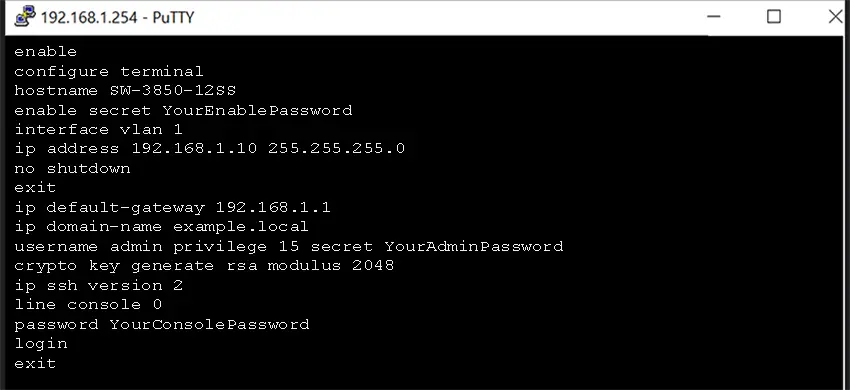
نمونه کانفیگ اولیه کامل 3850-12SS
یک نمونه ساده از کانفیگ اولیه WS-C3850-12S-S میتواند به شکل زیر باشد:
enable
configure terminal
hostname SW-3850-12SS
enable secret YourEnablePassword
interface vlan 1
ip address 192.168.1.10 255.255.255.0
no shutdown
exit

ip default-gateway 192.168.1.1
ip domain-name example.local
username admin privilege 15 secret YourAdminPassword
crypto key generate rsa modulus 2048
ip ssh version 2
line console 0
password YourConsolePassword
login
exit

line vty 0 15
login local
transport input ssh
exit

banner motd #
Authorized Access Only!
#

end

copy running-config startup-config
این نمونه برای شروع مناسب است، اما در شبکه واقعی باید IP Address، VLAN، Gateway، Username و سیاستهای امنیتی را متناسب با طراحی شبکه خود تغییر دهید.
نکات مهم بعد از کانفیگ WS-C3850-12S-S
بعد از راهاندازی 3850-12SS فقط تنظیم IP کافی نیست. پیشنهاد میشود وضعیت پورتهای SFP، VLANها، Uplinkها، Logها و منابع سختافزاری نیز بررسی شوند. دستورهای زیر برای بررسی اولیه مفید هستند:
show interfaces status
show interfaces counters errors
show interfaces transceiver
show mac address-table
show logging
show processes cpu sorted
show memory statistics
show environmentبهخصوص در WS-C3850-12S-S که از SFP برای اتصالهای شبکه استفاده میکند، بررسی وضعیت Transceiver و خطاهای Interface در زمان عیبیابی اهمیت زیادی دارد.
جمعبندی
کانفیگ اولیه WS-C3850-12S-S شامل مجموعهای از تنظیمات پایه مانند تغییر Hostname، تعیین رمز عبور، تنظیم Management IP، Default Gateway، فعالسازی SSH و ذخیره Configuration است. اگر از 3850-12SS در یک شبکه سازمانی استفاده میکنید، بهتر است Management VLAN اختصاصی، SSH Version 2، رمزهای قوی و NTP را نیز در نظر بگیرید.
با انجام صحیح این مراحل، WS-C3850-12S-S برای مدیریت شبکه آماده میشود و میتوانید در مرحله بعد سراغ تنظیمات پیشرفتهتر مانند VLAN، Trunk، EtherChannel، STP، Routing، SNMP و سایر قابلیتهای Cisco Catalyst 3850 بروید.
دیدگاه شما