چرا CPU سوئیچ سیسکو 100 درصد میشود؟ راهنمای کامل بررسی، عیبیابی و رفع مشکل CPU سوئیچ سیسکو

شنبه ۲۰ تیر ۰۵ | ۱۱:۰۰

اگر مدیریت یک شبکه سازمانی را بر عهده دارید، احتمالاً حداقل یک بار با افزایش ناگهانی CPU سوئیچ سیسکو مواجه شدهاید. بالا رفتن مصرف پردازنده در سوئیچهای Cisco یکی از مشکلات رایجی است که میتواند باعث کند شدن شبکه، افزایش تأخیر، از دست رفتن Packetها، اختلال در مدیریت سوئیچ و حتی قطع شدن برخی سرویسها شود.
نکته مهم این است که 100 درصد شدن CPU همیشه به معنی خرابی سوئیچ نیست. در بسیاری از مواقع این اتفاق به دلیل حجم بالای پردازش، تنظیمات اشتباه، حملات شبکه یا حتی اجرای برخی پروتکلها رخ میدهد. به همین دلیل، قبل از تعویض تجهیزات باید علت اصلی افزایش مصرف پردازنده را پیدا کرد. در این مقاله به صورت کامل بررسی میکنیم که چرا CPU سوئیچ سیسکو به 100 درصد میرسد، چگونه دلیل آن را پیدا کنیم و بهترین راهکارهای رفع این مشکل چیست.
CPU سوئیچ سیسکو چیست؟
CPU یا پردازنده مرکزی سوئیچ، مسئول انجام تمام پردازشهایی است که توسط سختافزار (ASIC) قابل انجام نیستند.
به طور کلی وظایف CPU شامل موارد زیر است:
- مدیریت سیستم عامل IOS
- اجرای پروتکلهای مدیریتی
- پردازش STP
- پردازش CDP
- اجرای LLDP
- مدیریت SSH و Telnet
- پردازش SNMP
- ثبت Logها
- مدیریت Routing در سوئیچهای لایه 3
- کنترل بستههایی که نیاز به پردازش نرمافزاری دارند
در حالت عادی بیشتر ترافیک شبکه توسط ASIC پردازش میشود و فشار زیادی روی CPU وجود ندارد.
آیا CPU سوئیچ سیسکو همیشه باید پایین باشد؟
خیر. مصرف CPU بسته به شرایط شبکه متفاوت است. به طور معمول:
- کمتر از 20 درصد → کاملاً طبیعی
- بین 20 تا 40 درصد → مناسب
- بین 40 تا 60 درصد → نسبتاً بالا
- بالای 70 درصد → نیاز به بررسی
- نزدیک 100 درصد → احتمال وجود مشکل
البته اگر CPU فقط چند ثانیه بالا برود جای نگرانی نیست. مشکل زمانی است که برای مدت طولانی روی اعداد بالا باقی بماند.
مهمترین دلایل 100 درصد شدن CPU سوئیچ سیسکو
1. Broadcast Storm
یکی از رایجترین دلایل افزایش مصرف CPU سوئیچ سیسکو، وقوع Broadcast Storm است. در این حالت تعداد بسیار زیادی Broadcast Packet در شبکه منتشر میشود و سوئیچ مجبور به پردازش حجم عظیمی از بستهها خواهد شد. دلایل ایجاد Broadcast Storm:
- Loop در شبکه
- کابلکشی اشتباه
- اتصال نادرست سوئیچها
- خرابی تجهیزات
نشانهها:
- کند شدن شدید شبکه
- قطع و وصل شدن ارتباط کاربران
- افزایش CPU
- افزایش مصرف پهنای باند
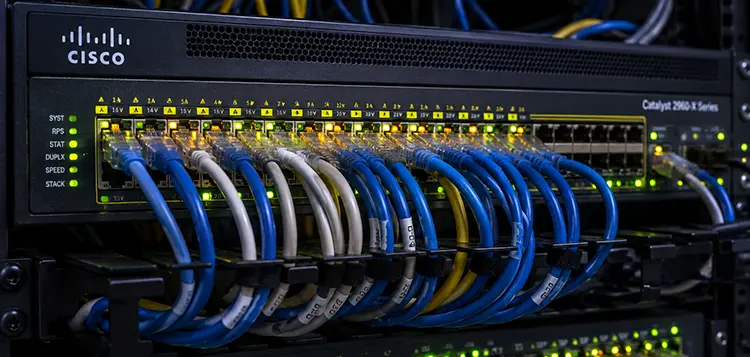
2. Loop در شبکه
Loop یکی از خطرناکترین مشکلات شبکه است. اگر پروتکل STP به درستی کار نکند یا غیرفعال باشد، بستهها دائماً بین سوئیچها گردش میکنند و CPU درگیر پردازش حجم زیادی از اطلاعات میشود. علائم Loop:
- MAC Address Flapping
- Broadcast زیاد
- بالا رفتن CPU
- قطع ارتباط کاربران
3. حملات شبکه
گاهی دلیل افزایش CPU سوئیچ سیسکو حملات داخلی یا خارجی است. مانند:
- ICMP Flood
- ARP Flood
- MAC Flood
- DHCP Flood
- SYN Flood
در این شرایط CPU باید تعداد بسیار زیادی Packet را پردازش کند.
4. تعداد زیاد ARP Request
اگر تعداد درخواستهای ARP بیش از حد افزایش پیدا کند، پردازنده سوئیچ درگیر پاسخگویی و مدیریت این درخواستها میشود. این مشکل معمولاً در شبکههایی دیده میشود که:
- تعداد کاربران زیاد است.
- تجهیزات معیوب وجود دارد.
- بدافزار در شبکه فعال است.
5. اجرای همزمان چندین پروتکل
اجرای تعداد زیادی سرویس مدیریتی میتواند باعث افزایش مصرف CPU شود. برای مثال:
- CDP
- LLDP
- SNMP
- NetFlow
- Syslog
- NTP
- SSH
اگر همه این سرویسها به طور همزمان فعال باشند، فشار بیشتری به پردازنده وارد میشود.
6. Routing سنگین
در سوئیچهای لایه 3 مانند Catalyst 3850 یا Catalyst 9300، CPU علاوه بر Switching مسئول برخی پردازشهای Routing نیز هست. وجود موارد زیر میتواند مصرف پردازنده را افزایش دهد:
- OSPF
- EIGRP
- BGP
- Static Routeهای زیاد
- Redistribution
7. اجرای ACLهای پیچیده
Access Listهای طولانی یا دارای تعداد زیادی Rule ممکن است باعث شوند بخشی از پردازش توسط CPU انجام شود. به خصوص اگر ACLها روی Interfaceهای پرترافیک اعمال شده باشند.
8. خرابی ماژول یا تجهیزات جانبی
گاهی مشکل از خود CPU نیست. موارد زیر نیز میتوانند باعث افزایش مصرف پردازنده شوند:
- SFP معیوب
- کابل فیبر آسیبدیده
- کابل شبکه خراب
- پاور ناپایدار
- ماژول خراب
9. نسخه قدیمی IOS
برخی نسخههای IOS دارای Bug هستند. این باگها میتوانند باعث شوند CPU سوئیچ سیسکو بدون وجود ترافیک زیاد، مصرف غیرعادی داشته باشد. به همین دلیل همیشه توصیه میشود از نسخههای Stable استفاده شود.
10. پردازش بیش از حد Packetهای مدیریتی
گاهی ابزارهای مانیتورینگ مانند:
- PRTG
- Zabbix
- SolarWinds
- LibreNMS
هر چند ثانیه تعداد زیادی درخواست SNMP ارسال میکنند. اگر تعداد Pollها زیاد باشد CPU افزایش پیدا میکند.
چگونه مصرف CPU سوئیچ سیسکو را بررسی کنیم؟
اولین قدم، مشاهده میزان مصرف پردازنده است. دستور معروف:
show processes cpuاین دستور میزان مصرف CPU را نمایش میدهد. برای مشاهده پردازشهایی که بیشترین مصرف را دارند:
show processes cpu sortedاین دستور کمک میکند پردازش پرمصرف را شناسایی کنید. برای مشاهده تاریخچه مصرف CPU:
show processes cpu historyاین دستور نمودار مصرف پردازنده را نشان میدهد.
چگونه تشخیص دهیم کدام Process باعث افزایش CPU شده است؟
بعد از اجرای دستور:
show processes cpu sortedنام Process مشخص میشود. برای مثال:
- Hulc LED Process
- IP Input
- ARP Input
- STP
- SNMP Engine
- SSH Process
هر Process میتواند سرنخی از علت اصلی مشکل باشد. برای نمونه:
- اگر IP Input مصرف بالایی داشته باشد، معمولاً حجم زیادی از Packetها به CPU ارسال شدهاند.
- اگر STP مصرف بالایی داشته باشد، احتمال وجود Loop وجود دارد.
- اگر SNMP زیاد باشد، مانیتورینگ بیش از حد انجام میشود.
بررسی اینترفیسها
گاهی علت افزایش CPU سوئیچ سیسکو روی یکی از پورتها قرار دارد. دستور زیر وضعیت اینترفیسها را نمایش میدهد:
show interfacesاگر تعداد Error یا Broadcast زیاد باشد، باید همان پورت بررسی شود.
بررسی وضعیت STP
برای بررسی عملکرد STP از دستور زیر استفاده کنید:
show spanning-treeاگر تغییرات مکرر در وضعیت پورتها مشاهده شود، احتمال Loop زیاد است.
بررسی MAC Address Flapping
دستور زیر اطلاعات MAC را نمایش میدهد:
show mac address-tableاگر یک MAC بین چند پورت جابهجا شود، احتمال وجود Loop بسیار زیاد است.
بررسی Logها
یکی از بهترین منابع برای پیدا کردن علت افزایش CPU سوئیچ سیسکو، لاگهای سیستم هستند. دستور:
show loggingدر بسیاری از مواقع پیامهایی مانند Loop، Interface Error یا STP Change در لاگ ثبت میشوند.
راهکارهای کاهش مصرف CPU سوئیچ سیسکو
فعال کردن Storm Control
Storm Control باعث محدود شدن Broadcast، Multicast و Unknown Unicast میشود. این قابلیت از ایجاد Broadcast Storm جلوگیری میکند.
فعال کردن BPDU Guard
اگر کاربری سوئیچ دیگری را به پورت Access متصل کند، BPDU Guard از ایجاد Loop جلوگیری میکند.
فعال کردن PortFast
برای پورتهایی که به کامپیوتر متصل هستند، فعال کردن PortFast باعث کاهش مشکلات STP خواهد شد.
استفاده از Root Guard
Root Guard مانع تغییر Root Bridge توسط تجهیزات غیرمجاز میشود.
بهروزرسانی IOS
اگر مشکل ناشی از Bug باشد، ارتقای سیستم عامل معمولاً مشکل را برطرف میکند. قبل از ارتقا بهتر است Release Note نسخه جدید بررسی شود.
محدود کردن SNMP Polling
در صورت استفاده از نرمافزارهای مانیتورینگ:
- زمان Poll را افزایش دهید.
- تعداد OIDها را کاهش دهید.
- از نسخه مناسب SNMP استفاده کنید.
غیرفعال کردن سرویسهای غیرضروری
اگر از برخی سرویسها استفاده نمیکنید، بهتر است آنها را غیرفعال کنید. مانند:
- CDP
- LLDP
- HTTP Server
- Telnet
- Finger
این کار باعث کاهش بار روی CPU خواهد شد.
بررسی تجهیزات معیوب
گاهی تنها تعویض یک کابل شبکه، ماژول SFP یا کارت شبکه معیوب میتواند مشکل را برطرف کند.
استفاده از QoS
QoS باعث میشود Packetهای مهم در اولویت پردازش قرار بگیرند و از اشباع شدن پردازنده جلوگیری شود.
آیا افزایش CPU باعث از کار افتادن سوئیچ میشود؟
در بسیاری از موارد خیر، اما اگر مصرف CPU سوئیچ سیسکو برای مدت طولانی روی 100 درصد باقی بماند، ممکن است مشکلات زیر ایجاد شوند:
- افزایش تأخیر شبکه
- قطع شدن SSH
- عدم دسترسی به Web Interface
- پاسخ ندادن SNMP
- کاهش سرعت Routing
- از دست رفتن Packetها
- Timeout شدن ارتباطات
- Restart شدن برخی سرویسها
- در شرایط بحرانی، Reload شدن سوئیچ
به همین دلیل نباید بالا بودن CPU را نادیده گرفت، حتی اگر کاربران هنوز اختلال محسوسی احساس نکرده باشند.

چگونه از افزایش مجدد CPU سوئیچ سیسکو جلوگیری کنیم؟
پیشگیری همیشه سادهتر از عیبیابی در زمان بروز مشکل است. برای کاهش احتمال افزایش مصرف پردازنده، بهتر است بهصورت دورهای وضعیت سوئیچ را پایش کنید، از نسخههای پایدار IOS استفاده کنید، طراحی صحیح لایه دوم شبکه را رعایت کنید، قابلیتهایی مانند STP، BPDU Guard و Storm Control را فعال نگه دارید و لاگهای سیستم را بهطور منظم بررسی کنید. همچنین مانیتورینگ مداوم مصرف CPU و پهنای باند به شما کمک میکند قبل از تبدیل شدن یک مشکل کوچک به قطعی گسترده، آن را شناسایی و برطرف کنید.
جمعبندی
بالا رفتن CPU سوئیچ سیسکو همیشه به معنای خرابی سختافزار نیست و در بسیاری از موارد به دلیل مشکلاتی مانند Broadcast Storm، Loop، حملات شبکه، اجرای پروتکلهای متعدد، Polling بیش از حد SNMP یا حتی باگهای سیستمعامل IOS رخ میدهد. با استفاده از دستورات عیبیابی مانند show processes cpu، show logging، show interfaces و show spanning-tree میتوان علت اصلی را شناسایی و برای رفع آن اقدام کرد.
اگر مدیر شبکه هستید، توصیه میشود مصرف CPU سوئیچ سیسکو را بهصورت دورهای بررسی کنید و با رعایت اصول طراحی شبکه، بهروزرسانی منظم سیستمعامل و فعالسازی قابلیتهای امنیتی، از بروز این مشکل جلوگیری کنید. این رویکرد علاوه بر افزایش پایداری شبکه، عملکرد تجهیزات Cisco را نیز در بلندمدت بهینه نگه میدارد.
دیدگاه شما