چرا سرور HP بعد از نصب NVMe آن را نمیشناسد؟

سهشنبه 24 شهریور 05 | 11:00

نصب NVMe روی سرور HP همیشه به سادگی نصب یک SSD معمولی نیست. ممکن است یک درایو NVMe را داخل سرور قرار دهید، اما در BIOS، سیستمعامل یا ابزارهای مدیریتی هیچ اثری از آن نبینید. حتی در بعضی مواقع درایو از نظر فیزیکی کاملاً سالم است و روی دستگاه دیگری نیز کار میکند، اما سرور HP بعد از نصب NVMe آن را نمیشناسد.
دلیل این مشکل معمولاً خرابی NVMe نیست. در سرورهای HPE، شناسایی NVMe به مدل سرور، نوع Backplane، نسل PCIe، نحوه اتصال درایو، تنظیمات BIOS/UEFI، Firmware و حتی نوع Cage یا Riser مورد استفاده بستگی دارد. به همین دلیل قبل از تعویض SSD باید مسیر اتصال NVMe را بهصورت کامل بررسی کرد.
11 دلیل اینکه چرا سرور اچ پی NVMe را نمیشناسد.
1. آیا سرور HP اصلاً از NVMe پشتیبانی میکند؟
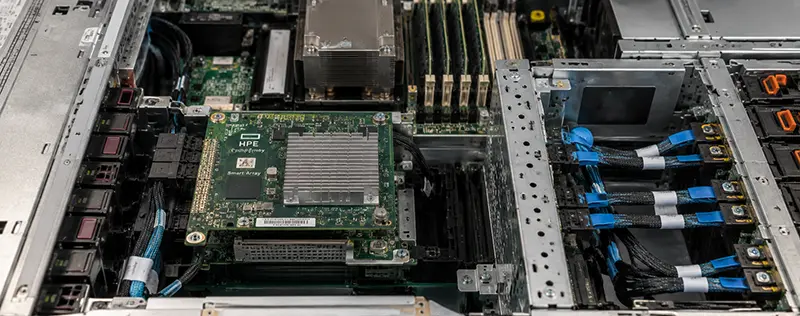
اولین موضوعی که باید بررسی شود، پشتیبانی خود سرور از NVMe است. وجود اسلات 2.5 اینچی روی سرور به این معنی نیست که میتوان هر NVMe را داخل آن نصب کرد. در بسیاری از سرورهای HP، اسلاتهای جلویی ممکن است برای SAS و SATA طراحی شده باشند. این درایوها معمولاً از طریق Smart Array Controller به سرور متصل میشوند. NVMe اما از PCI Express استفاده میکند و مسیر ارتباطی متفاوتی دارد.
بنابراین ممکن است یک NVMe از نظر ابعاد کاملاً داخل Bay قرار بگیرد، اما هیچ ارتباط PCIe با مادربرد وجود نداشته باشد. در این شرایط سرور طبیعتاً قادر به شناسایی آن نخواهد بود. قبل از خرید NVMe باید بررسی شود که مدل و Generation سرور موردنظر از NVMe پشتیبانی میکند یا خیر و کدام Bayها برای NVMe قابل استفاده هستند.
2. Backplane سرور از NVMe پشتیبانی نمیکند
یکی از رایجترین دلایلی که سرور HP بعد از نصب NVMe آن را نمیشناسد، Backplane نامناسب است. Backplane قطعهای است که درایوهای جلوی سرور به آن متصل میشوند. در سرورهای مختلف HPE ممکن است Backplane مخصوص SAS/SATA، مخصوص NVMe یا مدلهای Universal وجود داشته باشد.
در نتیجه فقط دیدن یک اسلات SFF در جلوی سرور کافی نیست. ممکن است سرور شما هشت Bay داشته باشد، اما Backplane نصبشده فقط SAS/SATA را پشتیبانی کند. در چنین شرایطی قرار دادن U.2 یا U.3 NVMe داخل همان Bay باعث شناسایی شدن درایو نمیشود. اگر قصد ارتقای سرور به NVMe را دارید، Part Number مربوط به Backplane و Drive Cage را بررسی کنید و مطمئن شوید پیکربندی فعلی سرور مسیر PCIe موردنیاز NVMe را فراهم میکند.
3. اتصال NVMe با SAS و SATA متفاوت است
یکی از اشتباهات رایج این است که NVMe را مشابه SAS SSD یا SATA SSD در نظر بگیریم. SAS و SATA معمولاً در سرور HPE از مسیر Storage Controller مانند HPE Smart Array عبور میکنند. NVMe مستقیماً از PCIe استفاده میکند. به زبان ساده، مسیر معمول SAS/SATA میتواند به این شکل باشد:
Drive → Backplane → Smart Array Controller → System
اما در NVMe معمولاً مسیر ارتباطی به PCIe متصل است:
NVMe Drive → NVMe Backplane/Cabling → PCIe → System
بنابراین اگر NVMe را روی Backplane مخصوص SAS/SATA نصب کرده باشید، Smart Array معمولی لزوماً نمیتواند آن را شناسایی کند. این تفاوت یکی از مهمترین نکاتی است که هنگام عیبیابی NVMe در سرورهای HPE باید در نظر گرفته شود.
4. مشکل در کابل یا PCIe Connection
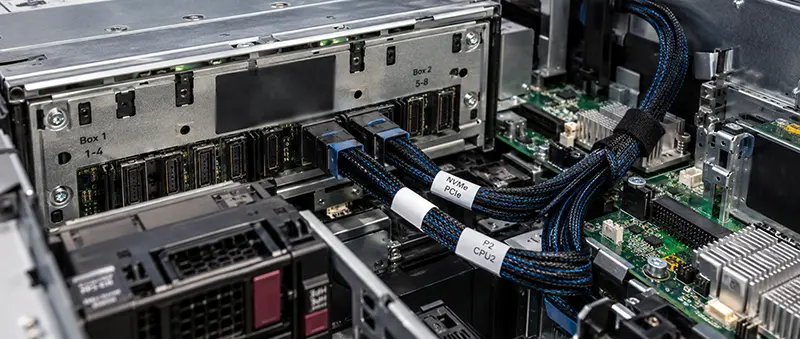
حتی اگر سرور و Backplane از NVMe پشتیبانی کنند، مسیر ارتباطی PCIe باید کامل باشد. در بعضی از پیکربندیهای HPE، Backplane NVMe توسط کابلهای مخصوص به مادربرد، Riser یا بخش دیگری از سیستم متصل میشود. اگر کابل موردنیاز نصب نشده باشد، اشتباه متصل شده باشد یا پیکربندی Riser مناسب نباشد، NVMe شناسایی نمیشود. بنابراین هنگام بررسی مشکل فقط خود Drive Bay را نگاه نکنید. باید مسیر کامل را بررسی کنید:
NVMe → Backplane → Cable → PCIe/Riser/System Board
اگر یکی از این بخشها ارتباط درستی نداشته باشد، سیستم قادر به شناسایی NVMe نخواهد بود.
5. تنظیمات BIOS و UEFI را بررسی کنید
اگر از نظر سختافزاری همه چیز درست است، مرحله بعد بررسی تنظیمات System Utilities یا BIOS/UEFI سرور است. در برخی پیکربندیها تنظیمات مربوط به PCIe، Boot Mode، Storage یا NVMe میتوانند روی نحوه شناسایی درایو تأثیر بگذارند.
در سرورهای جدید بهتر است ابتدا وارد System Utilities شوید و وضعیت تجهیزات PCIe و Storage را بررسی کنید. همچنین اگر قصد دارید سیستمعامل را مستقیماً از NVMe بوت کنید، پشتیبانی UEFI اهمیت بیشتری پیدا میکند. یک نکته مهم این است که «شناسایی شدن NVMe به عنوان Storage» و «قابلیت Boot از NVMe» الزاماً یک موضوع نیستند. ممکن است سرور NVMe را ببیند، اما پیکربندی فعلی اجازه Boot مستقیم از آن را ندهد.
6. Firmware قدیمی میتواند مشکل ایجاد کند
Firmware یکی دیگر از مواردی است که معمولاً هنگام عیبیابی نادیده گرفته میشود. اگر System ROM، iLO، Storage Controller یا Firmware بخشهای مرتبط با سرور بسیار قدیمی باشد، ممکن است با بعضی از NVMeها یا پیکربندیهای جدید مشکل ایجاد شود. به همین دلیل در صورتی که سختافزار از NVMe پشتیبانی میکند ولی درایو شناسایی نمیشود، Firmware سرور را نیز بررسی کنید. بهخصوص زمانی که یک NVMe جدید را روی سروری با Firmware قدیمی نصب میکنید، Update کردن Firmware میتواند یکی از مراحل منطقی عیبیابی باشد.
7. تفاوت U.2، U.3 و M.2 را نادیده نگیرید
NVMe فقط یک فرمفکتور ندارد. در تجهیزات سروری ممکن است با U.2، U.3، M.2 و کارتهای PCIe NVMe مواجه شوید. این درایوها الزاماً قابل جایگزینی مستقیم با یکدیگر نیستند. برای مثال، اینکه یک U.3 NVMe از نظر فیزیکی در یک Bay قرار میگیرد، تضمین نمیکند که Backplane و سرور در همان پیکربندی از آن پشتیبانی کنند.
در مورد M.2 نیز شرایط متفاوت است. برخی سرورها از M.2 برای Boot استفاده میکنند و ممکن است برای نصب آن به Boot Device یا Controller مخصوص نیاز داشته باشند. بنابراین هنگام انتخاب SSD فقط عبارت NVMe را بررسی نکنید؛ Interface، Form Factor و Compatibility نیز اهمیت دارند.
8. چرا NVMe داخل Smart Array دیده نمیشود؟
این موضوع همیشه نشانه خرابی نیست. اگر NVMe مستقیماً از PCIe استفاده کند، ممکن است انتظار داشته باشید مانند SAS Drive داخل محیط مدیریت Smart Array ظاهر شود، در حالی که معماری Storage آن متفاوت است. بنابراین اگر NVMe را در بخش مورد انتظار خود مشاهده نمیکنید، ابتدا بررسی کنید که در آن مدل HPE دقیقاً از چه مسیری مدیریت میشود.
یکی از اشتباهات رایج در عیبیابی این است که تکنسین فقط وارد Smart Storage Administrator میشود و چون NVMe را نمیبیند، تصور میکند SSD شناسایی نشده است. در حالی که باید وضعیت PCIe Devices، BIOS/System Utilities، iLO و سپس سیستمعامل نیز بررسی شود.
9. اگر BIOS درایو را میبیند ولی ویندوز نمیبیند چه کنیم؟
این حالت با زمانی که سرور اصلاً NVMe را شناسایی نمیکند متفاوت است. اگر NVMe در سطح سختافزار شناسایی شده اما داخل Windows Server دیده نمیشود، Disk Management را بررسی کنید. ممکن است درایو:
Offline باشد؛
Initialize نشده باشد؛
Partition نداشته باشد؛
یا هنوز Drive Letter برای آن تعریف نشده باشد.
در Windows Server میتوانید وارد Disk Management شوید و وضعیت Disk را بررسی کنید. اگر یک SSD جدید و خالی باشد، ممکن است لازم باشد ابتدا آن را Online و Initialize کرده و سپس Volume ایجاد کنید. اگر حتی در Disk Management نیز وجود ندارد، باید Device Manager، Driverها و Event Log را بررسی کرد.
10. اگر NVMe در BIOS هم دیده نمیشود چه کنیم؟
اگر NVMe حتی در سطح BIOS/System Utilities نیز مشاهده نمیشود، بهتر است تمرکز اولیه روی سختافزار و Compatibility باشد. در این شرایط این موارد را به ترتیب بررسی کنید:
- آیا مدل دقیق سرور از NVMe پشتیبانی میکند؟
- آیا Drive موردنظر با Generation سرور سازگار است؟
- آیا Bay انتخابشده NVMe-enabled است؟
- آیا Backplane از NVMe پشتیبانی میکند؟
- آیا کابلهای PCIe/NVMe بهدرستی نصب شدهاند؟
- آیا Riser یا قطعه موردنیاز وجود دارد؟
- آیا Firmware سرور بهروز است؟
- آیا NVMe روی سیستم دیگری تست شده است؟
- آیا NVMe دیگری روی همین Bay شناسایی میشود؟
این روش کمک میکند مشخص شود مشکل از Drive، Bay، Backplane یا پیکربندی سرور است.
11. NVMeهای غیر HPE روی سرور HP کار میکنند؟
در بسیاری از سناریوها ممکن است NVMeهای Enterprise از برندهای دیگر روی سرور HPE قابل استفاده باشند، اما نباید Compatibility را صرفاً بر اساس Connector یا Form Factor تعیین کرد. برای مثال یک Samsung Enterprise NVMe ممکن است از نظر استاندارد PCIe کاملاً مناسب باشد، اما سازگاری آن با Backplane، نسل سرور، Firmware و قابلیتهایی مانند Hot Plug باید جداگانه بررسی شود.
همچنین استفاده از تجهیزات تأییدشده HPE معمولاً مزایایی مانند سازگاری Firmware، Monitoring بهتر و پشتیبانی رسمیتر دارد. پس پاسخ ساده «هر NVMe که داخل Bay جا شود کار میکند» درست نیست.
12. یک روش سریع برای عیبیابی NVMe در سرور HPE
اگر سرور HP بعد از نصب NVMe آن را نمیشناسد، از تعویض تصادفی قطعات شروع نکنید. ابتدا مدل دقیق سرور را مشخص کنید؛ برای مثال HPE ProLiant DL380 Gen10 یا DL360 Gen11. سپس Part Number درایو، نوع NVMe و Backplane را بررسی کنید. بعد مسیر فیزیکی اتصال NVMe تا PCIe را کنترل کنید. در مرحله بعد BIOS/System Utilities و iLO را بررسی کرده و در نهایت سراغ سیستمعامل بروید. این ترتیب بسیار مهم است. اگر BIOS اصلاً NVMe را نمیبیند، معمولاً بررسی Partition داخل Windows کمکی به حل مشکل نخواهد کرد.
جمعبندی
اگر سرور HP بعد از نصب NVMe آن را نمیشناسد، لزوماً NVMe خراب نیست. در بسیاری از موارد مشکل به ناسازگاری Backplane، استفاده از Bay نامناسب، نبود مسیر PCIe، کابل یا Riser اشتباه، Firmware قدیمی یا انتخاب NVMe ناسازگار با پیکربندی سرور مربوط میشود. مهمترین نکته این است که در سرورهای HPE نباید NVMe را مانند یک SATA یا SAS SSD معمولی در نظر گرفت. قبل از خرید یا نصب، مدل دقیق سرور، Generation، نوع Backplane، Form Factor درایو، Interface و نحوه اتصال آن به PCIe را بررسی کنید.
با بررسی مرحلهبهمرحله مسیر Drive تا سیستم میتوان در اغلب موارد علت شناسایی نشدن NVMe را بدون تعویض بیدلیل قطعات پیدا کرد.
دیدگاه شما