چگونه Loop سوئیچ سیسکو را بدون خاموش کردن شبکه پیدا کنیم؟

یکشنبه 21 تیر 05 | 11:00

یکی از آزاردهندهترین مشکلاتی که مدیران شبکه با آن مواجه میشوند، ایجاد Loop در سوئیچ سیسکو (Cisco Switch Loop) است. این مشکل میتواند در عرض چند ثانیه باعث افزایش شدید ترافیک Broadcast، اشغال کامل CPU سوئیچ، کند شدن شبکه، قطع ارتباط کاربران و حتی از کار افتادن کل زیرساخت شود. در بسیاری از سازمانها خاموش کردن شبکه برای پیدا کردن لوپ امکانپذیر نیست؛ زیرا توقف سرویسها باعث خسارت مالی و اختلال در فعالیت کاربران میشود.
خبر خوب این است که در اغلب موارد میتوان بدون خاموش کردن شبکه، محل ایجاد Loop را شناسایی کرد. سوئیچهای سیسکو ابزارها و دستورات متعددی برای بررسی وضعیت پورتها، میزان Broadcast، آدرسهای MAC و پروتکل STP در اختیار مدیر شبکه قرار میدهند که با استفاده از آنها میتوان منبع Loop را پیدا کرد.
در این مقاله به صورت کاملاً عملی بررسی میکنیم که چگونه Loop را بدون قطع کردن شبکه شناسایی کنیم، چه دستوراتی در Cisco IOS بیشترین کاربرد را دارند و چگونه از وقوع مجدد این مشکل جلوگیری کنیم.
Loop در سوئیچ سیسکو چیست؟
Loop زمانی ایجاد میشود که بین دو یا چند سوئیچ، بیش از یک مسیر فعال لایه دوم (Layer 2) وجود داشته باشد و مکانیزم جلوگیری از لوپ به درستی عمل نکند یا غیرفعال باشد. در چنین شرایطی فریمهای Ethernet به صورت بیپایان در شبکه گردش میکنند و باعث موارد زیر میشوند:
- Broadcast Storm
- افزایش شدید مصرف CPU سوئیچ
- پر شدن جدول MAC Address
- افزایش Latency
- Packet Loss
- قطع و وصل شدن کاربران
- Down شدن سرویسها
نشانههای وجود Loop در شبکه
قبل از اینکه به سراغ پیدا کردن Loop بروید باید مطمئن شوید که واقعاً با لوپ مواجه هستید.
رایجترین علائم عبارتند از:
- کند شدن ناگهانی شبکه
- قطع و وصل شدن ارتباط کاربران
- افزایش شدید Broadcast
- بالا رفتن مصرف CPU سوئیچ
- تغییر مداوم جدول MAC Address
- چشمک زدن غیرعادی LED پورتها
- ناپایدار شدن STP
- افزایش Unknown Unicast
مرحله اول: بررسی CPU سوئیچ
اولین قدم، بررسی وضعیت پردازنده سوئیچ است.
دستور:
show processes cpu sortedاگر مصرف CPU به صورت مداوم بالای 70 یا 80 درصد باشد و فرآیندهای مربوط به Interrupt یا STP حجم زیادی از CPU را مصرف کنند، احتمال وجود Loop زیاد است.
مرحله دوم: بررسی وضعیت STP
بهترین دوست شما هنگام پیدا کردن Loop، پروتکل Spanning Tree است. دستور:
show spanning-treeموارد زیر را بررسی کنید:
- Root Bridge
- Port Role
- Port State
- Forwarding
- Blocking
- Topology Change Count
اگر تعداد Topology Change به سرعت افزایش پیدا کند، معمولاً Loop یا ناپایداری لینک وجود دارد. برای مشاهده جزئیات:
show spanning-tree detailبه این قسمت دقت کنید:
Number of topology changesاگر این عدد هر چند ثانیه افزایش پیدا کند، باید به دنبال لوپ باشید.
مرحله سوم: پیدا کردن پورتی که بیشترین Broadcast را تولید میکند
دستور بسیار مهم:
show interfaces countersیا
show interfaces counters errorsهمچنین:
show interfacesبه این موارد دقت کنید:
- Broadcast Packets
- Multicast Packets
- Input Rate
- Output Rate
اگر یک پورت حجم بسیار بیشتری از Broadcast نسبت به سایر پورتها داشته باشد، احتمالاً Loop از همان مسیر ایجاد شده است.
مرحله چهارم: بررسی MAC Address Table
یکی از بهترین روشهای پیدا کردن لوپ بررسی تغییرات جدول MAC است. دستور:
show mac address-tableاگر مشاهده کنید یک MAC Address مدام بین دو پورت جابهجا میشود، احتمال وجود Loop بسیار زیاد است. برای بررسی MAC خاص:
show mac address-table address xxxx.xxxx.xxxxاگر هر بار دستور را اجرا کنید و MAC روی پورت دیگری ظاهر شود، به اصطلاح MAC Flapping رخ داده است.
مرحله پنجم: بررسی Logهای سوئیچ
سوئیچ سیسکو معمولاً هنگام ایجاد Loop هشدارهایی ثبت میکند. دستور:
show loggingبه دنبال پیامهایی مانند:
MACFLAP_NOTIF

SPANTREE

LOOP

Topology Change

STP

BPDU
وجود مکرر این پیامها معمولاً نشاندهنده وجود لوپ است.
مرحله ششم: بررسی پورتهای Trunk
گاهی Loop روی لینکهای بین سوئیچها ایجاد میشود. دستور:
show interfaces trunkموارد زیر را بررسی کنید:
- Native VLAN
- Allowed VLAN
- Status
- Encapsulation
اشتباه در تنظیمات Trunk یکی از دلایل رایج ایجاد لوپ است.
مرحله هفتم: بررسی وضعیت EtherChannel
اگر EtherChannel به درستی تشکیل نشده باشد، ممکن است Loop ایجاد شود. دستور:
show etherchannel summaryاگر مشاهده کردید یکی از لینکها مستقل (Individual) شده است، احتمال بروز Loop وجود دارد.
مرحله هشتم: بررسی Port Statistics
دستور:
show interfaces gigabitEthernet 1/0/10به این قسمتها دقت کنید:
- Input Errors
- Broadcast
- Unknown Protocol
- Packets Input
- Packets Output
اگر نرخ دریافت بسته بسیار بیشتر از حد معمول باشد، آن پورت باید بررسی شود.
مرحله نهم: بررسی تغییرات سریع MAC
دستور:
show mac address-table dynamicاگر صدها یا هزاران MAC در مدت کوتاهی وارد جدول شوند یا مدام جابهجا شوند، تقریباً مطمئن هستید که لوپ رخ داده است.
مرحله دهم: استفاده از SPAN برای مانیتور کردن ترافیک
اگر بخواهید بدون قطع شبکه علت دقیق را پیدا کنید، بهترین راه استفاده از Port Mirroring است. نمونه تنظیم:
monitor session 1 source interface Gi1/0/10

monitor session 1 destination interface Gi1/0/24
سپس با نرمافزارهایی مانند Wireshark میتوانید مشاهده کنید:
- Broadcast Storm
- BPDUهای غیرعادی
- ARP Storm
- Unknown Unicast
- Duplicate Frames
این روش یکی از دقیقترین راهکارها برای تشخیص محل ایجاد Loop است.
مرحله یازدهم: استفاده از قابلیت Storm Control
اگر از قبل Storm Control فعال باشد، پیدا کردن Loop بسیار سادهتر خواهد بود. بررسی تنظیمات:
show storm-controlدر صورت فعال بودن، سوئیچ میتواند هنگام افزایش غیرعادی Broadcast هشدار دهد یا حتی میزان ترافیک را محدود کند تا کل شبکه از کار نیفتد.
مرحله دوازدهم: استفاده از Cisco CDP و LLDP
گاهی علت لوپ ، اتصال اشتباه بین دو سوئیچ یا اتصال یک کابل به همان سوئیچ است. بررسی همسایهها:
show cdp neighbors detailیا
show lldp neighborsاگر توپولوژی نمایشدادهشده با مستندات شبکه مطابقت نداشته باشد، ممکن است یک اتصال اشتباه عامل Loop باشد.
چگونه بدون خاموش کردن شبکه، پورت Loop را پیدا کنیم؟
در عمل، بهترین روش این است که اطلاعات چند دستور را کنار هم قرار دهید:
- بررسی Topology Change در STP
- بررسی Broadcast روی پورتها
- بررسی MAC Flapping
- مشاهده Logها
- بررسی Trunkها
- مانیتور کردن پورت با SPAN
تقاطع نتایج این بررسیها معمولاً شما را مستقیماً به پورتی میرساند که عامل Loop است، بدون اینکه نیاز باشد سوئیچ یا کل شبکه را خاموش کنید.
اگر لوپ پیدا شد چه کار کنیم؟
پس از شناسایی پورت مشکلدار:
- ابتدا دستگاه متصل به آن پورت را شناسایی کنید.
- در صورت امکان، همان پورت را به صورت موقت Shutdown کنید؛ نیازی به خاموش کردن کل شبکه نیست.
- کابلکشی را بررسی کنید تا اتصال اشتباه یا حلقه فیزیکی وجود نداشته باشد.
- تنظیمات STP و EtherChannel را بازبینی کنید.
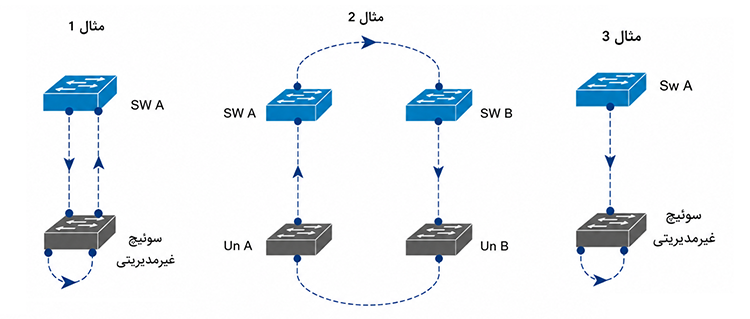
- در صورت استفاده از سوئیچهای غیرمدیریتی، آنها را از نظر ایجاد حلقه بررسی کنید.
- پس از رفع مشکل، پورت را مجدداً فعال کنید و وضعیت شبکه را مانیتور نمایید.
چگونه از ایجاد Loop جلوگیری کنیم؟
بهترین راه، پیشگیری است. پیشنهاد میشود قابلیتهای زیر را روی سوئیچهای سیسکو فعال کنید:
فعال بودن Rapid Spanning Tree (RSTP)
RSTP سریعتر از STP کلاسیک مسیرهای حلقه را شناسایی و مسدود میکند و زمان بازیابی شبکه را نیز کاهش میدهد.
استفاده از PortFast فقط روی پورتهای Access
فعال کردن PortFast روی لینکهای بین سوئیچها میتواند خطر ایجاد Loop را افزایش دهد. این قابلیت فقط باید روی پورتهایی که به کلاینتها متصل هستند استفاده شود.
فعال کردن BPDU Guard
BPDU Guard در صورت دریافت BPDU روی پورتهای Access، آن پورت را به حالت Err-Disable میبرد و از ایجاد حلقه جلوگیری میکند.
فعال کردن Loop Guard
Loop Guard از Forward شدن اشتباه پورتها در صورت از دست رفتن BPDU جلوگیری کرده و احتمال ایجاد Loop را کاهش میدهد.
فعال کردن UDLD
در لینکهای فیبر نوری، UDLD میتواند لینکهای یکطرفه (Unidirectional) را شناسایی کرده و قبل از ایجاد Loop آنها را غیرفعال کند.
استفاده از Storm Control
Storm Control با محدود کردن ترافیک Broadcast، Multicast و Unknown Unicast مانع از تبدیل یک Loop کوچک به قطعی گسترده شبکه میشود.
مستندسازی دقیق توپولوژی
ثبت مسیر کابلها، لینکهای Trunk، EtherChannelها و تجهیزات متصل، احتمال ایجاد اتصال اشتباه و حلقههای ناخواسته را به شکل محسوسی کاهش میدهد.
جمعبندی
Loop یکی از خطرناکترین مشکلات شبکههای لایه دوم است و در صورت عدم تشخیص بهموقع میتواند کل شبکه را از دسترس خارج کند. خوشبختانه در سوئیچهای سیسکو ابزارهای قدرتمندی برای شناسایی این مشکل وجود دارد و در اغلب موارد میتوان بدون خاموش کردن شبکه، منبع ایجاد Loop را پیدا کرد.
ترکیب بررسی Spanning Tree، جدول MAC Address، شمارندههای اینترفیس، لاگهای سیستم، وضعیت Trunk و EtherChannel به همراه مانیتورینگ ترافیک با SPAN، سریعترین و دقیقترین روش برای یافتن Loop است. همچنین فعالسازی قابلیتهایی مانند RSTP، BPDU Guard، Loop Guard، UDLD و Storm Control نقش مهمی در پیشگیری از بروز مجدد این مشکل دارد و پایداری شبکه را به شکل قابلتوجهی افزایش میدهد.
دیدگاه شما